欢迎使用 Aixhub
统一的大模型接口网关。更好的价格,更好的稳定性,为您提供 Claude Code、Codex、Gemini CLI 等主流工具的高效集成体验。

官方网站
https://aixhub.shopAixhub 是一个统一的 AI API 网关,为开发者提供稳定、高效的 AI 模型接入服务。支持 Claude、GPT、Gemini 等主流模型,一个 API 密钥即可访问多种 AI 能力。
快速注册
简单几步即可完成账户注册,支持多种快捷登录方式,立刻开启您的 AI 开发之旅。
创建令牌
生成专属 API Key 并配置您的本地开发环境,安全、快捷地连接至全球顶尖 AI 模型。
安装配置
深度适配 Windows、macOS 及 Linux 全平台,提供详细的自动化脚本及安装向导。
模型计费
透明的计费模式,详细了解各模型的特点、性能评分及按量付费的标准。
主流 AI 编程工具
| 工具 | 特点 | 适用场景 |
|---|---|---|
| Claude Code | 目前最强的编程 AI,理解能力强 | 复杂项目、代码重构 |
| Codex (GPT) | OpenAI 出品,任务完成细致 | 通用编程、代码生成 |
| Gemini CLI | Google 出品,前端能力出色 | 前端开发、快速原型 |
| DeepSeek | 中文理解和代码推理能力突出 | 后端开发、算法与代码分析 |
| GLM(智谱) | 中文交互自然,工具调用灵活 | 中文开发、Agent 工作流 |
| Kimi | 长上下文处理能力强 | 大型代码库、文档与需求分析 |
| MiniMax | 响应速度快,适合多种内容任务 | 快速原型、自动化脚本 |
| HY(混元) | 中文综合能力均衡 | 通用开发、办公自动化 |
什么是中转站?
中转站是一种 API 代理服务,提高请求响应速度,帮助你统一接入多种 AI 模型,无需分别注册各个平台。
建议新用户先完成注册与充值,再进行工具配置。
注册与充值
创建账号并为你的账户充值
注册账号
访问官网
打开浏览器,访问 https://aixhub.shop
点击注册
打开官网,点击「注册」,按页面提示填写邮箱和密码;已有账号可直接登录。
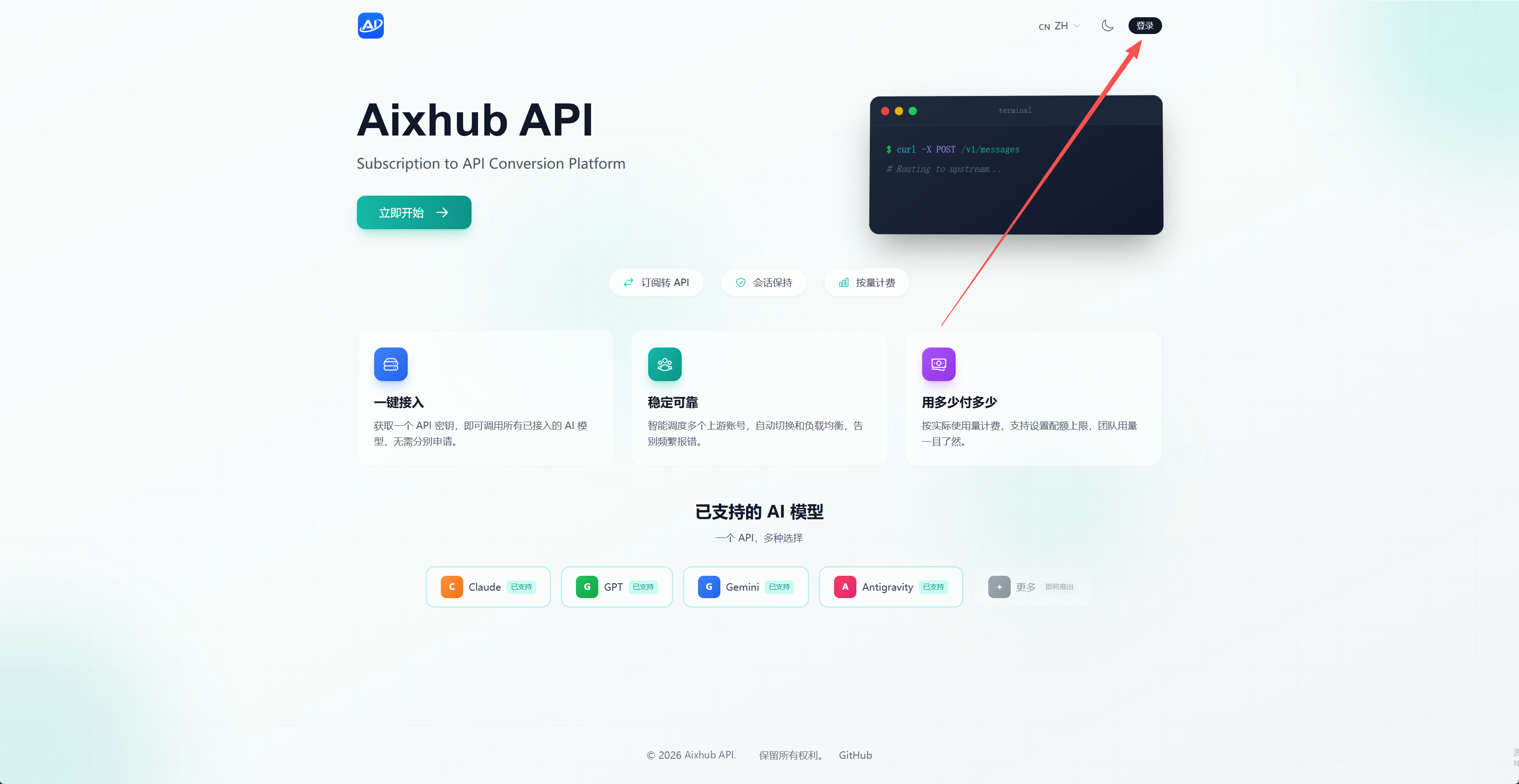
请使用常用邮箱注册并妥善保管登录信息,支持的登录方式以官网显示为准。
充值
进入钱包
登录后,点击侧边栏的「充值/订阅」进入充值页面
选择充值方式
选择充值金额和页面提供的支付方式,核对金额后完成支付。
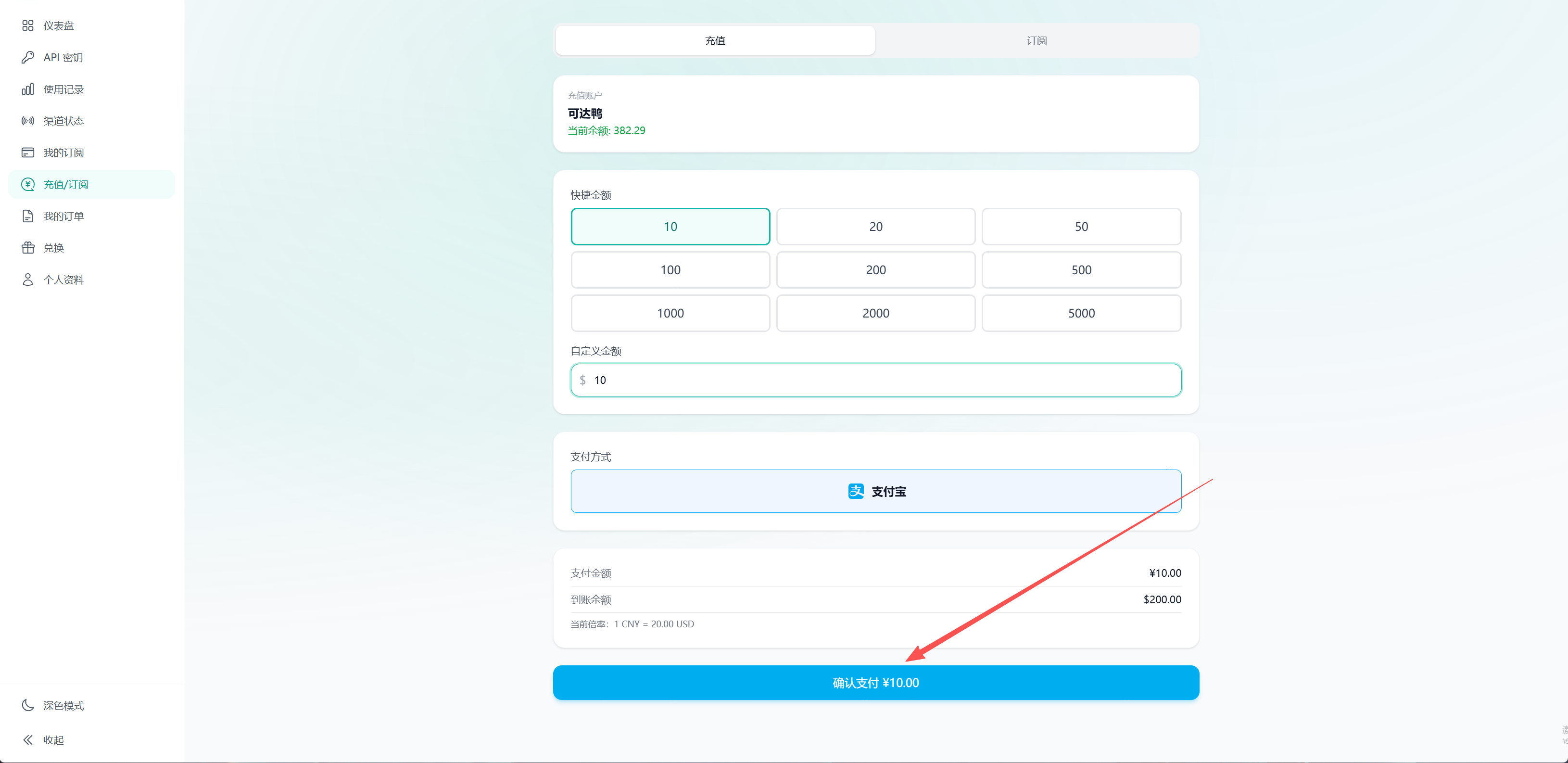
操作示例:界面、金额及分组费率以 Aixhub 控制台当前显示为准。
订阅说明
进入订阅页面
登录 Aixhub 后,点击左侧菜单的「充值/订阅」,切换到「订阅」标签。
选择订阅方案
根据使用时长和模型需求选择合适的方案,例如截图中的 deepseek 日卡不限量或 deepseek 周卡不限量。页面会显示订阅周期、价格、适用分组及额度等信息,请在开通前仔细核对。
立即开通
点击方案下方的「立即开通」,按页面提示确认订单并完成支付。订阅状态和到期时间可在「我的订阅」或订单页面查看。
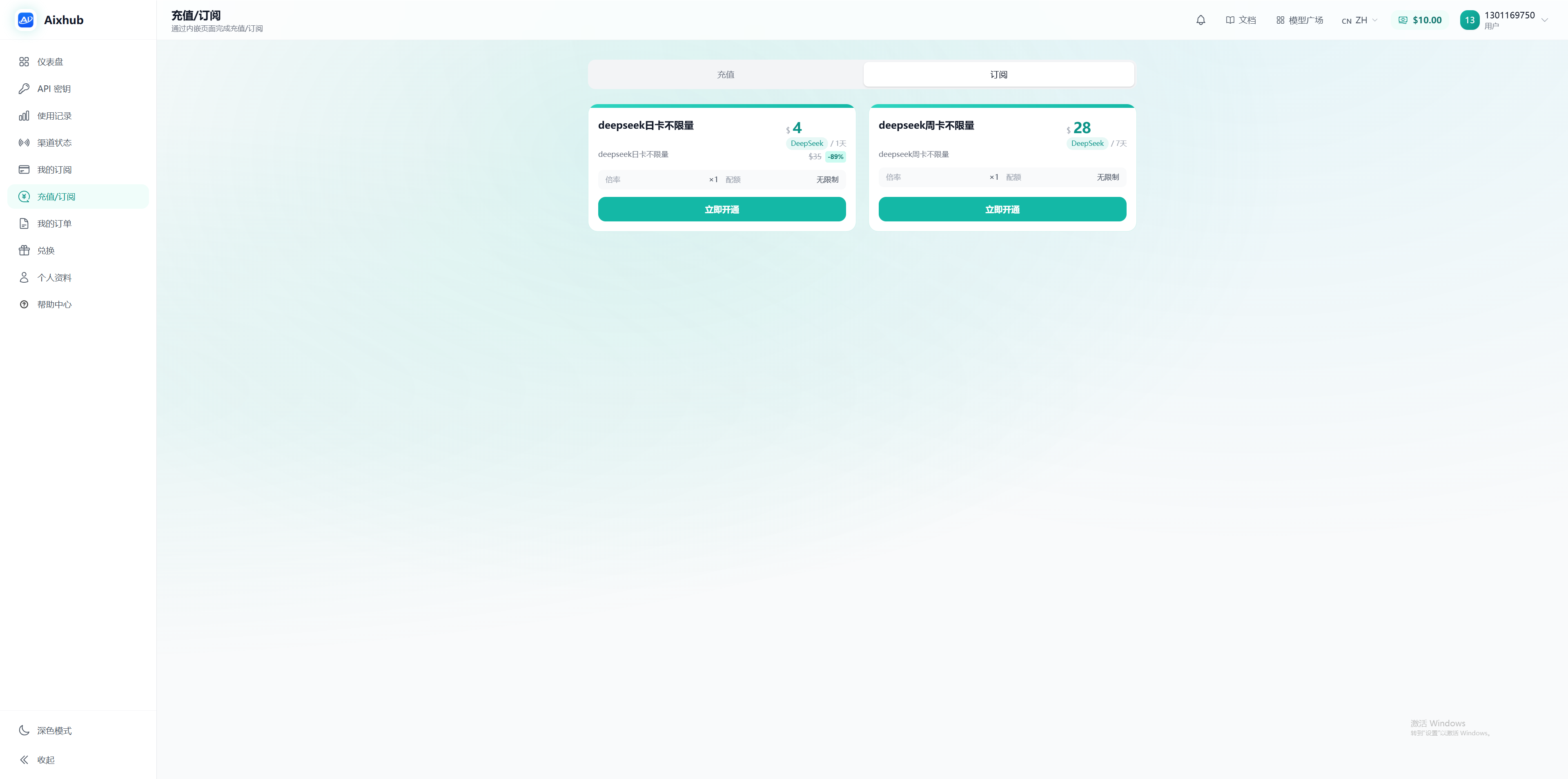
截图中的方案和价格仅作操作示例,实际订阅内容、价格、可用模型及有效期以 Aixhub 控制台实时显示为准。
创建令牌(获取API KEY)
生成 API Key 用于访问服务
令牌是你访问 API 的凭证,请妥善保管,不要泄露给他人。
添加令牌
进入令牌页面
在侧边栏点击「API密钥」,然后点击「创建密钥」
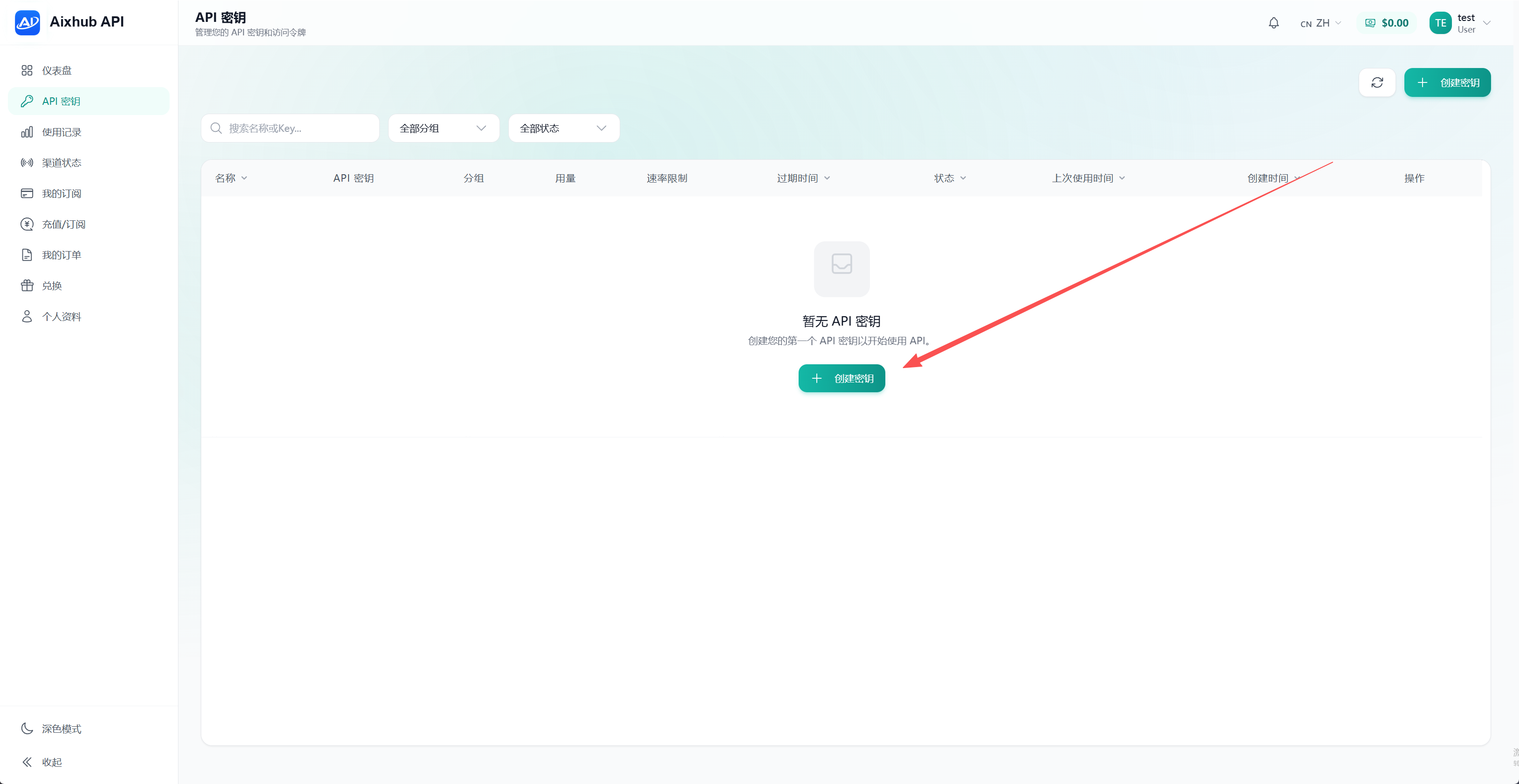
填写密钥信息
只需要填写令牌名称,选择分组(分组必须要选择,不能留空,否则会报错),其他选项不需要改动,不需要做任何限制
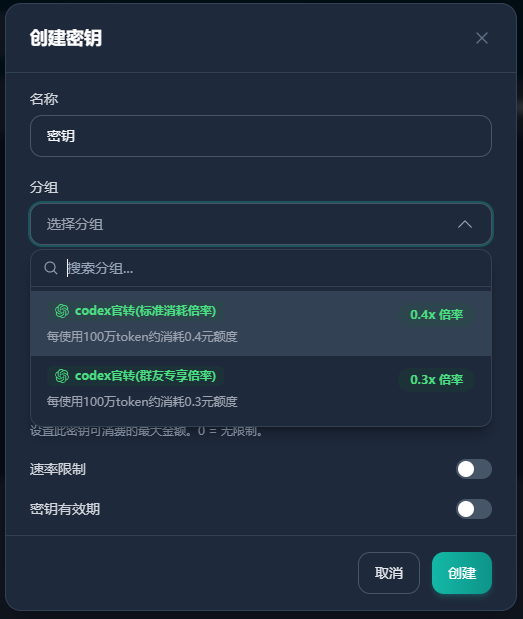
操作示例:界面、金额及分组费率以 Aixhub 控制台当前显示为准。
提交令牌
创建完成后,系统会自动生成密钥,也就是api key(格式为 sk-xxxxxxxxx)
Windows 安装 Claude Code
在 Windows 系统上安装和配置 Claude Code
前置条件
Claude Code 需要以下环境,请逐项检查:
| 依赖 | 最低版本 | 检查命令 | 用途 |
|---|---|---|---|
| Git | 2.23+ | git -v | 项目上下文分析、版本控制 |
| Node.js | 18.0+ | node -v | 运行 Claude Code CLI |
如果以上命令都能正常输出版本号,可直接跳到安装 Claude Code 步骤。
安装 Git
Git 是 Claude Code 的必要依赖,用于分析项目历史、执行代码提交等操作。
下载 Git
访问 Git 官网 下载 Windows 安装包
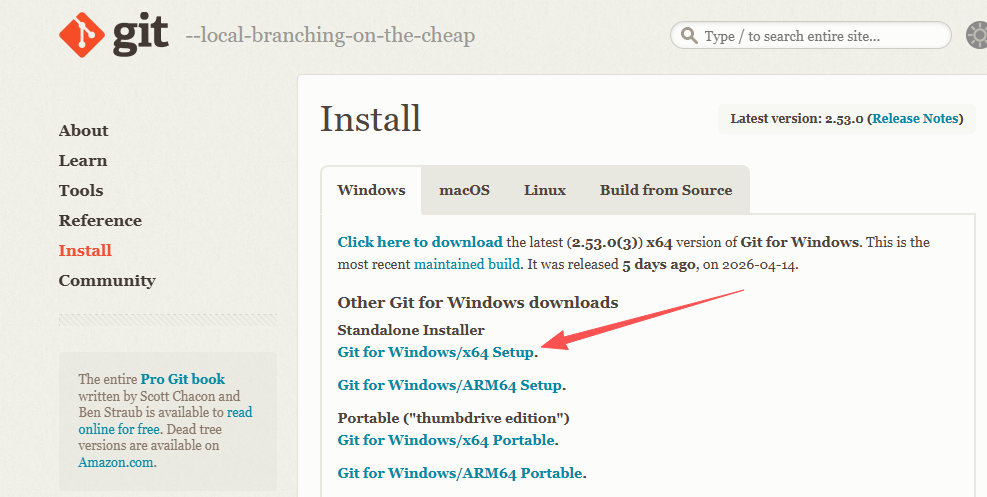
运行安装程序
双击安装包,一路使用默认选项点击「Next」即可完成安装
验证安装
重新打开终端,运行以下命令确认安装成功:
git -v安装 Node.js
方式一:官网下载安装包
下载 Node.js
访问 Node.js 官网 下载安装包
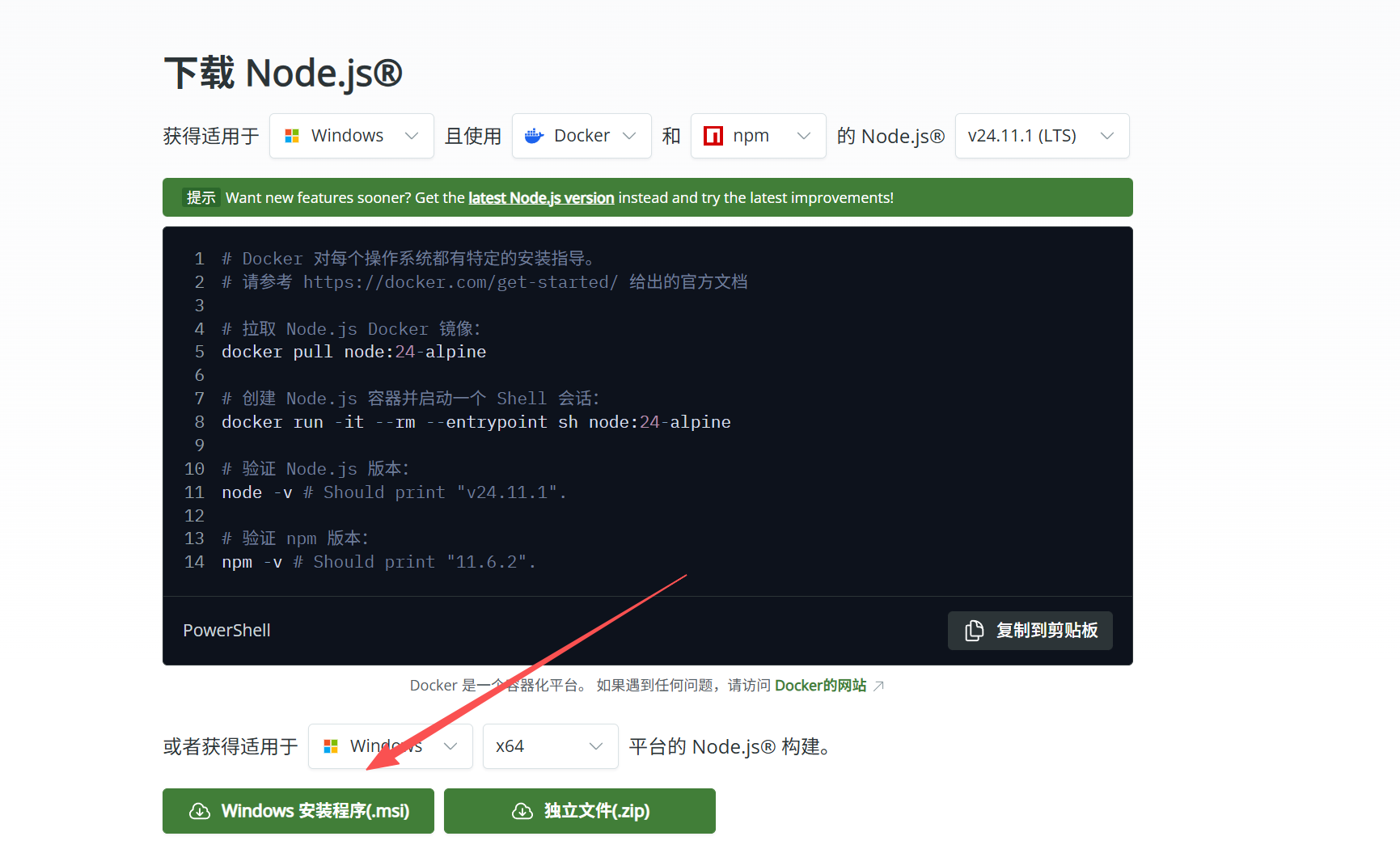
安装并验证
运行安装包,完成后在终端验证安装
node -v方式二:使用 fnm 安装 推荐
fnm (Fast Node Manager) 是一个快速的 Node.js 版本管理器,支持轻松安装和切换多个 Node.js 版本。
推荐使用 fnm:版本切换方便、升级无痛、不污染系统环境,且跨平台通用。
下载 fnm
访问 fnm 发布页面,下载 fnm-windows.zip 压缩包
解压到固定目录
将压缩包内的 fnm.exe 解压到一个固定位置,例如 C:\fnm
添加环境变量
按 Win + R,输入 SystemPropertiesAdvanced 回车,打开系统属性窗口。点击底部「环境变量」按钮,在「用户变量」中找到 Path,双击编辑,新增一行填入 fnm 所在目录(如 C:\fnm),点击确定保存。
安装 Node.js
重新打开终端,运行以下命令安装最新 LTS 版本:
fnm install --lts
node -v
安装 Claude Code
打开终端
按 Win + R,输入 powershell 或 cmd
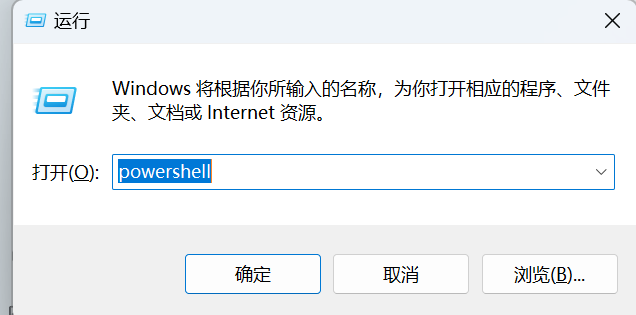
执行安装命令
运行以下命令安装 Claude Code
npm install -g @anthropic-ai/claude-code验证安装
运行 claude --version 确认安装成功
打开 Claude
终端输入 claude 打开
macOS 安装 Claude Code
在 macOS 系统上安装和配置 Claude Code
系统要求
- macOS 10.15 (Catalina) 或更高版本
- Git(macOS 通常已预装,终端运行
git -v检查) - Node.js 18+
macOS 首次运行 git 时会自动提示安装 Xcode Command Line Tools,按提示操作即可。
安装步骤
1. 安装 Node.js
如已安装可跳过此步骤。
方式一:官网下载安装包
访问 Node.js 官网 下载 macOS 安装包,完成安装后在终端运行 node -v 验证。
方式二:使用 fnm 安装 推荐
fnm (Fast Node Manager) 是一个快速的 Node.js 版本管理器,方便切换和管理多个版本。
# 安装 fnm
curl -fsSL https://fnm.vercel.app/install | bash

# 安装最新 LTS 版本
fnm install --lts
node -v
方式三:使用 Homebrew
brew install node2. 安装 Claude Code
npm install -g @anthropic-ai/claude-code补充:如果安装报错 error,使用管理员权限安装
sudo npm install -g @anthropic-ai/claude-code再输入开机密码,回车,开始安装
3. 终端输入claude打开
Linux 安装 Claude Code
在 Linux 系统上安装和配置 Claude Code
系统要求
- Ubuntu 18.04+、CentOS 7+、Debian 9+ 等主流发行版
- Git 2.23+(运行
git -v检查) - Node.js 18+
安装步骤
0. 安装 Git(如未安装)
# Ubuntu / Debian
sudo apt-get update && sudo apt-get install -y git

# CentOS / RHEL
sudo yum install -y git
1. 安装 Node.js
方式一:官网下载安装包
访问 Node.js 官网 下载 Linux 安装包或二进制文件,完成安装后运行 node -v 验证。
方式二:使用 fnm 安装 推荐
fnm (Fast Node Manager) 无需 sudo,不污染系统环境。
# 安装 fnm
curl -fsSL https://fnm.vercel.app/install | bash

# 重新加载 shell 配置
source ~/.bashrc

# 安装最新 LTS 版本
fnm install --lts
node -v
方式三:使用 NodeSource(Ubuntu/Debian)
curl -fsSL https://deb.nodesource.com/setup_20.x | sudo -E bash -
sudo apt-get install -y nodejs
2. 安装 Claude Code
npm install -g @anthropic-ai/claude-code3. 终端输入claude打开
常规环境配置
手动配置 Claude Code 的 API 环境变量
如果你不想手动编辑环境变量,也可以使用 CC-Switch 进行图形化配置。
Windows 环境配置
打开配置目录
按 Win + R,输入 %userprofile%\.claude
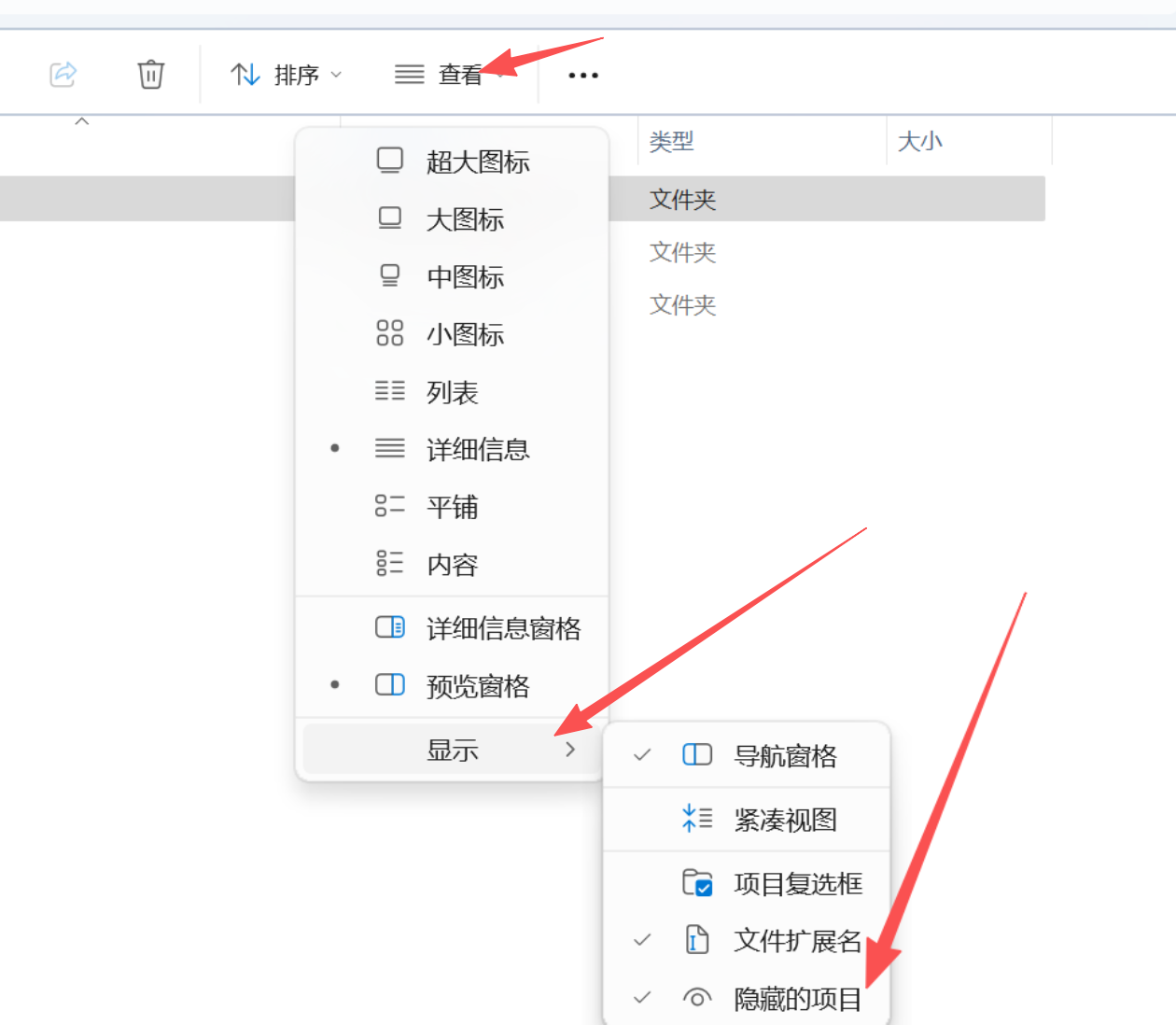
编辑配置文件
找到或创建 settings.json,写入以下内容:
{
  "env": {
    "ANTHROPIC_BASE_URL": "https://aixhub.shop",
    "ANTHROPIC_AUTH_TOKEN": "sk-你的令牌"
  }
}启动 Claude Code
重新打开终端,输入 claude 即可启动
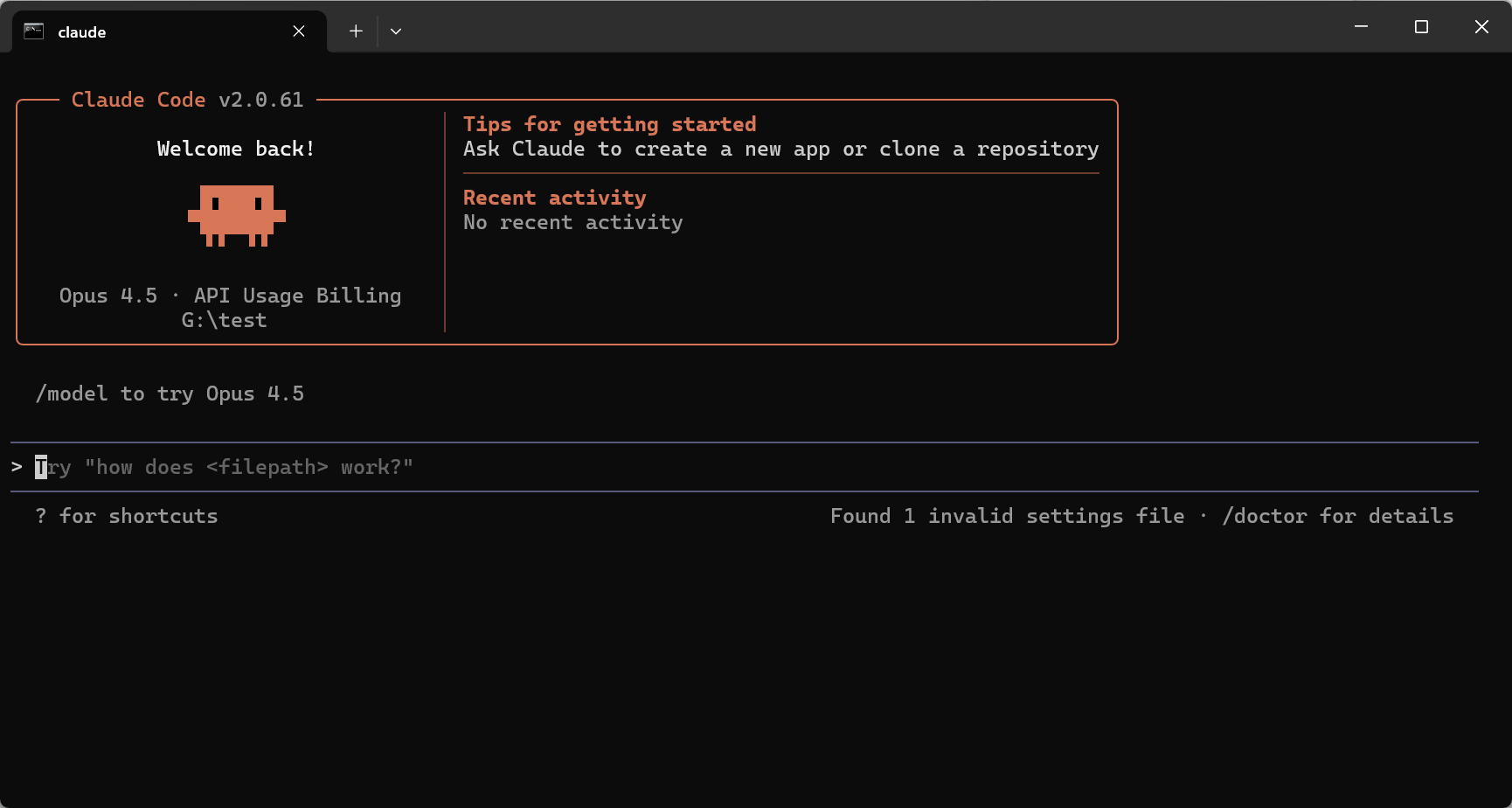
macOS 环境配置
Zsh 用户(macOS 默认):
echo 'export ANTHROPIC_AUTH_TOKEN="sk-你的令牌"' >> ~/.zshrc
echo 'export ANTHROPIC_BASE_URL="https://aixhub.shop"' >> ~/.zshrc
source ~/.zshrc
Bash 用户:
echo 'export ANTHROPIC_AUTH_TOKEN="sk-你的令牌"' >> ~/.bash_profile
echo 'export ANTHROPIC_BASE_URL="https://aixhub.shop"' >> ~/.bash_profile
source ~/.bash_profile
Linux 环境配置
echo 'export ANTHROPIC_AUTH_TOKEN="sk-你的令牌"' >> ~/.bashrc
echo 'export ANTHROPIC_BASE_URL="https://aixhub.shop"' >> ~/.bashrc
source ~/.bashrcCC-Switch 配置
使用图形化工具管理 API 配置
CC-Switch 是推荐的配置方式,支持一键切换多个 API 配置。
功能特点
- 一键切换 API 配置,在多个提供商之间快速切换
- 可视化配置管理,通过图形界面轻松管理
- MCP 服务器管理
- 系统托盘快捷操作
下载安装
访问 CC-Switch 下载页面,Windows 用户推荐下载 .msi 安装包。
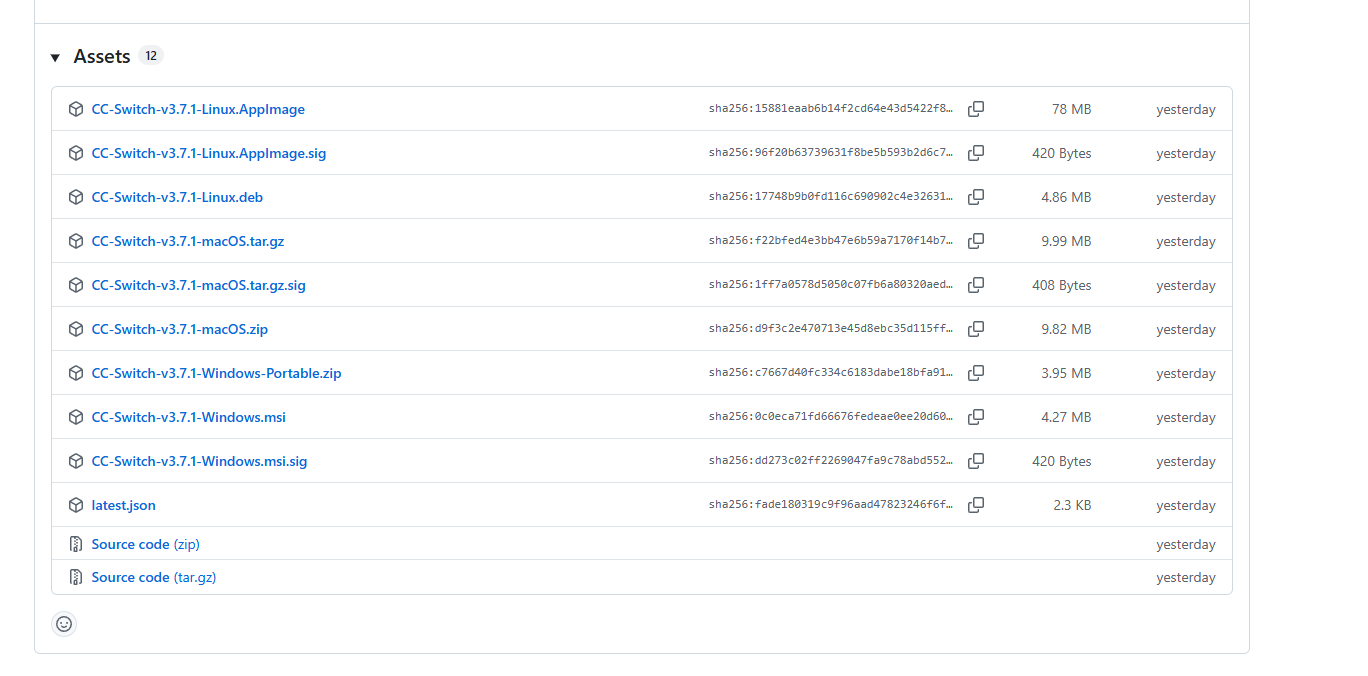
方式一:一键导入 CC-Switch
一键导入需要先安装 CC-Switch。请确认 API 密钥已经选择分组,再从 Aixhub 控制台导入;导入过程中不会在页面上显示完整密钥。
打开 API 密钥列表
登录 Aixhub,进入左侧「API 密钥」页面,在要使用的密钥操作栏点击「导入到 CC Switch」。
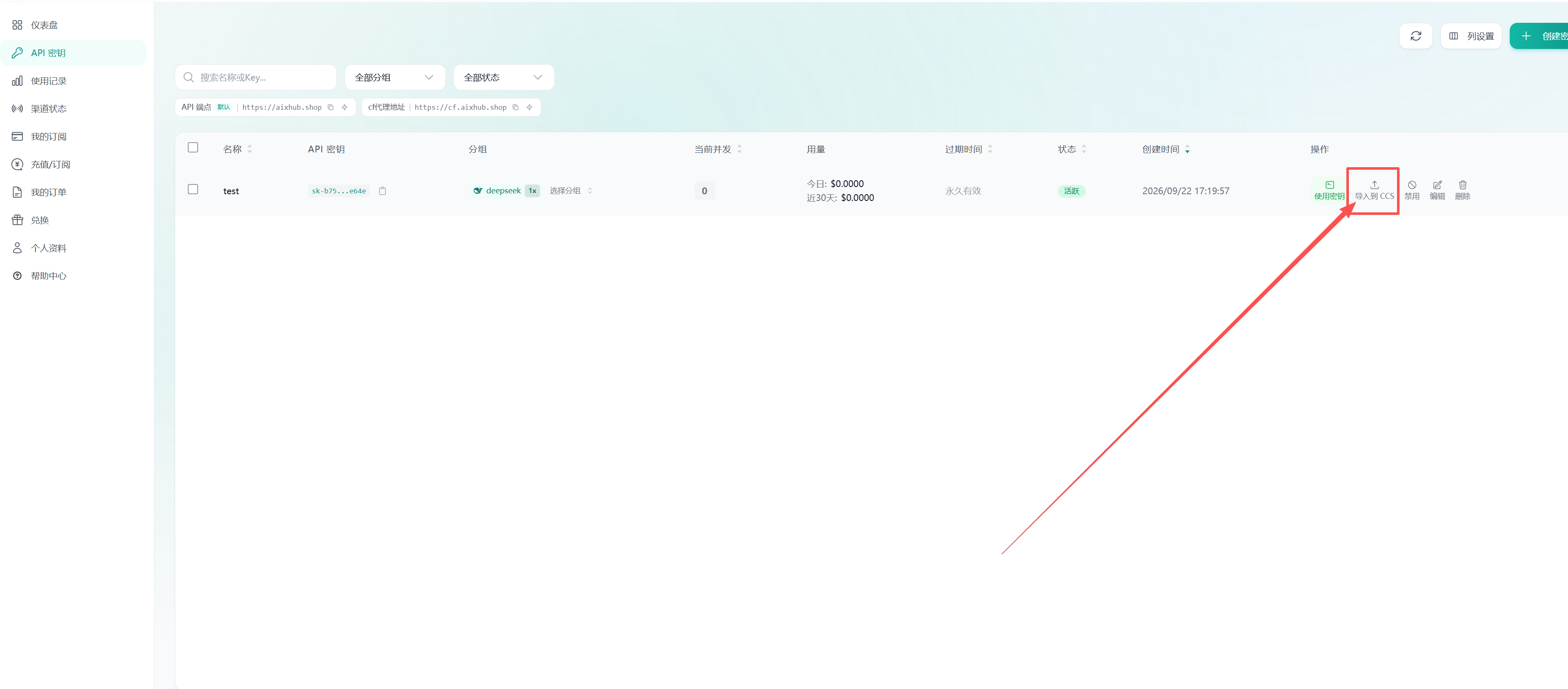
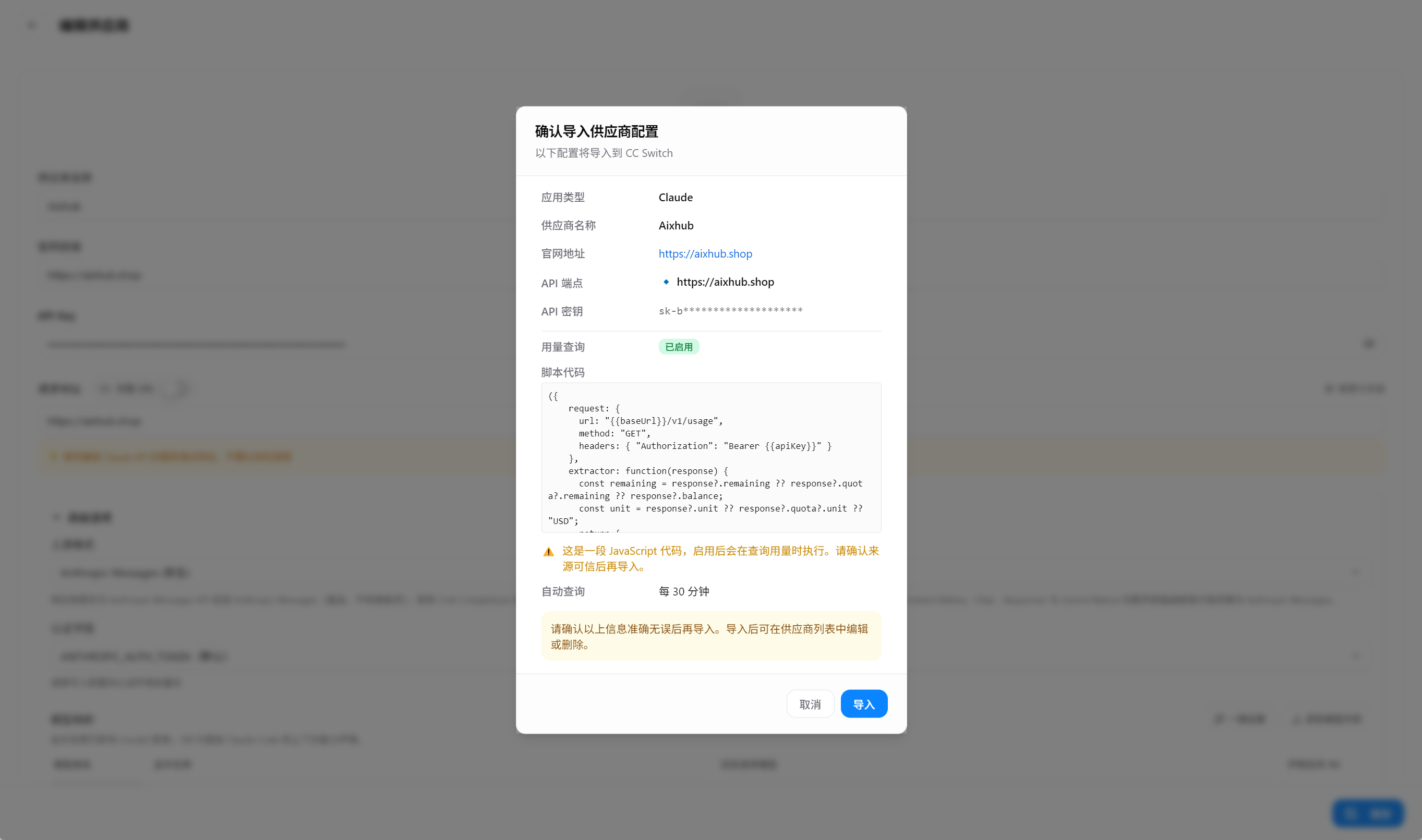
确认供应商配置
在弹窗中核对应用类型为 Claude、供应商为 Aixhub、官网和 API 端点正确,确认密钥处于脱敏状态后点击「导入」。
在 CC-Switch 中启用
返回 CC-Switch,找到刚导入的 Aixhub 配置并点击「启用」。启动 Claude Code 发送一条简单请求,能正常返回内容就表示导入成功。
如果导入后没有看到配置,请确认 CC-Switch 已安装并允许浏览器打开应用;也可以改用下面的手动配置方式。不要把 API 密钥截图或分享给他人。
方式二:手动配置 API
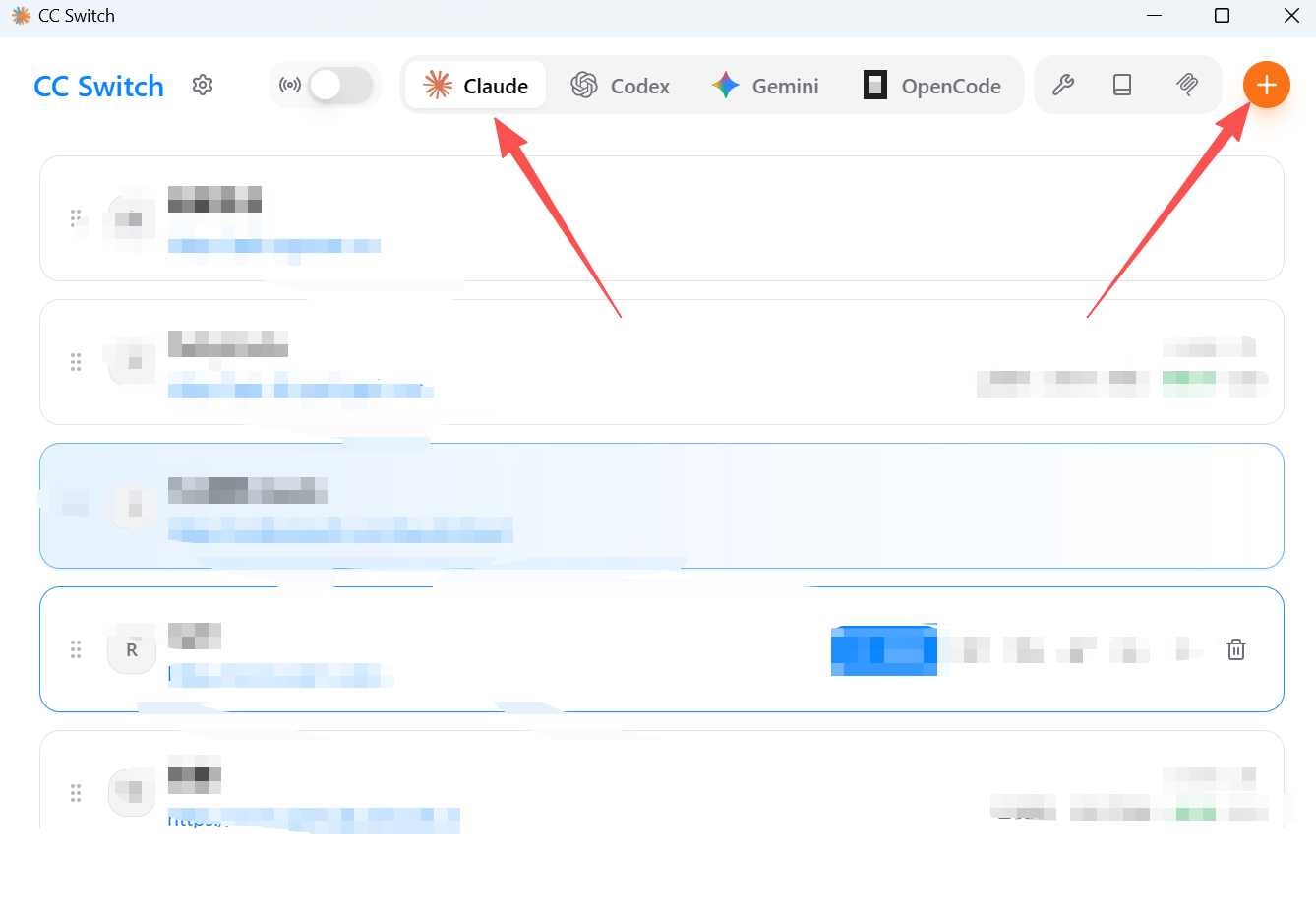
运行 CC-Switch
安装完成后启动程序
添加配置
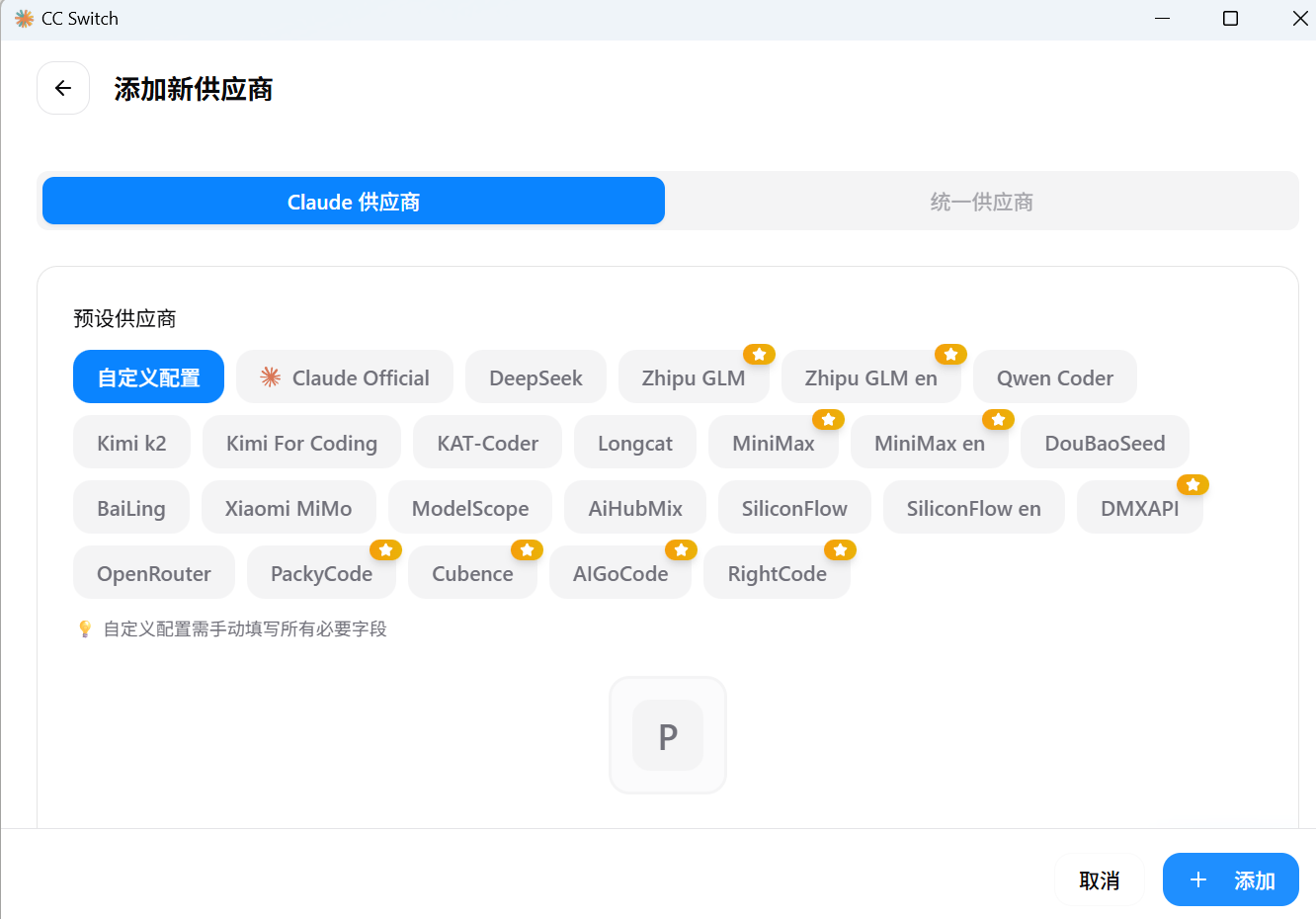
点击「添加配置」,选择自定义配置,直接下滑
完善配置
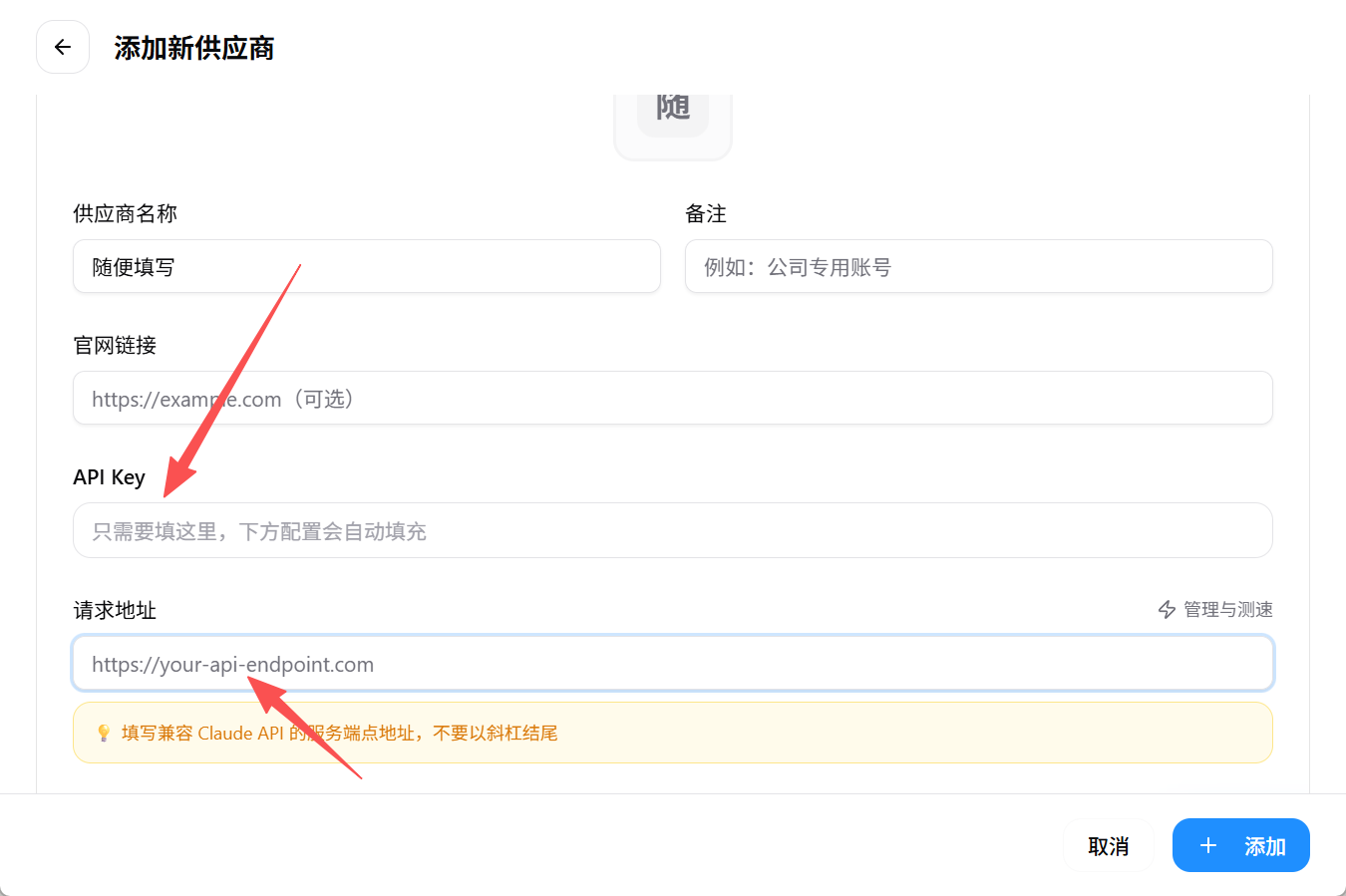
填写 API Key(在令牌,格式为:sk-xxxxxx)和请求地址 https://aixhub.shop
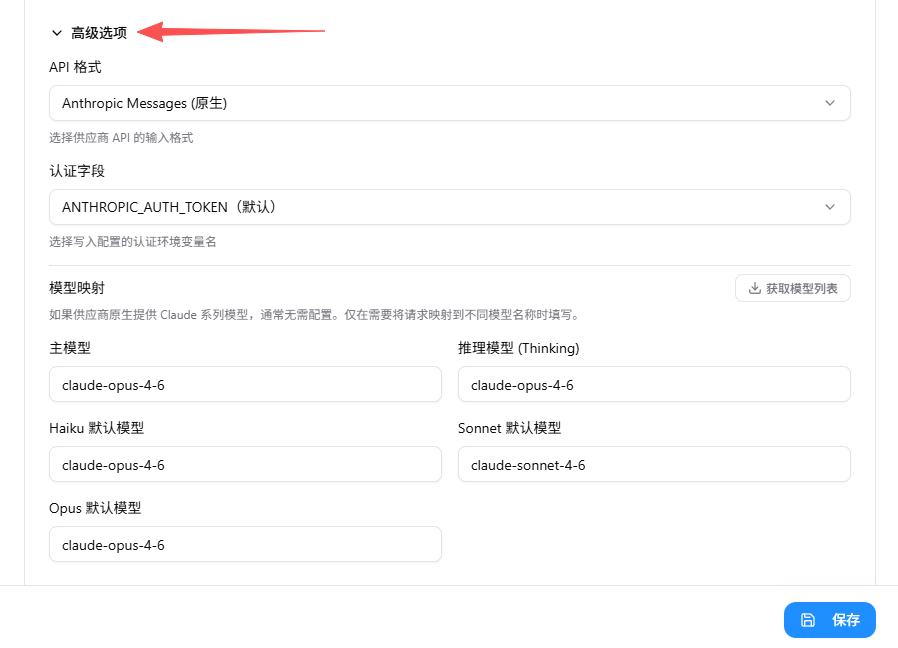
填写模型
点击高级选项,填写模型,模型名称在模型广场复制,不要手打,建议五个框填一样的模型,避免claude自己乱用
启用配置
点击「启用」完成配置
在IDE中使用
在IDE中(VScode,Cursor,Trae等)使用Claude Code插件
以下说明以VScode为例,其它IDE可参考以下教程
安装扩展
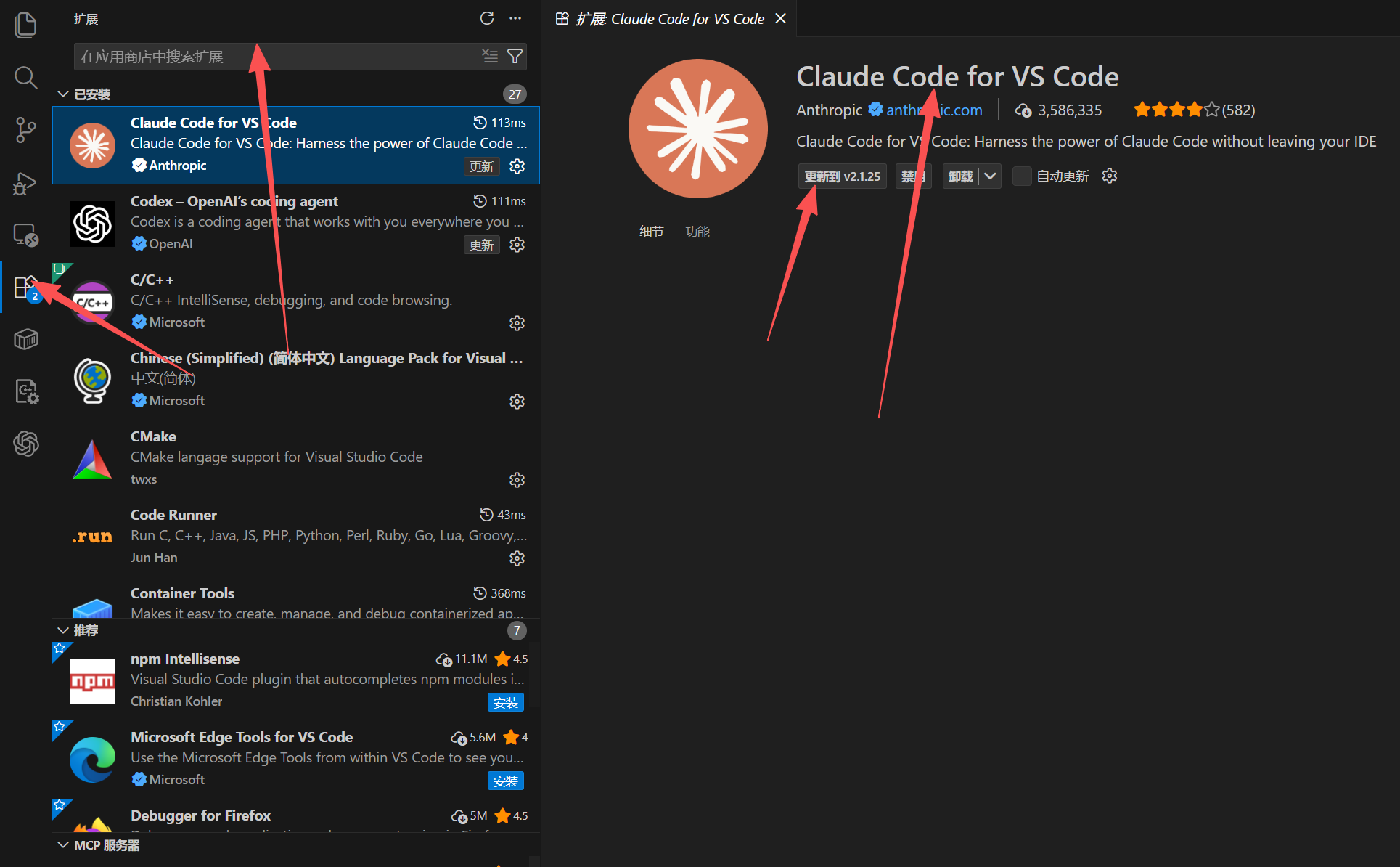
打开扩展市场
在 VSCode 中按 Ctrl+Shift+X 打开扩展市场
搜索并安装
搜索「Claude」,安装官方扩展
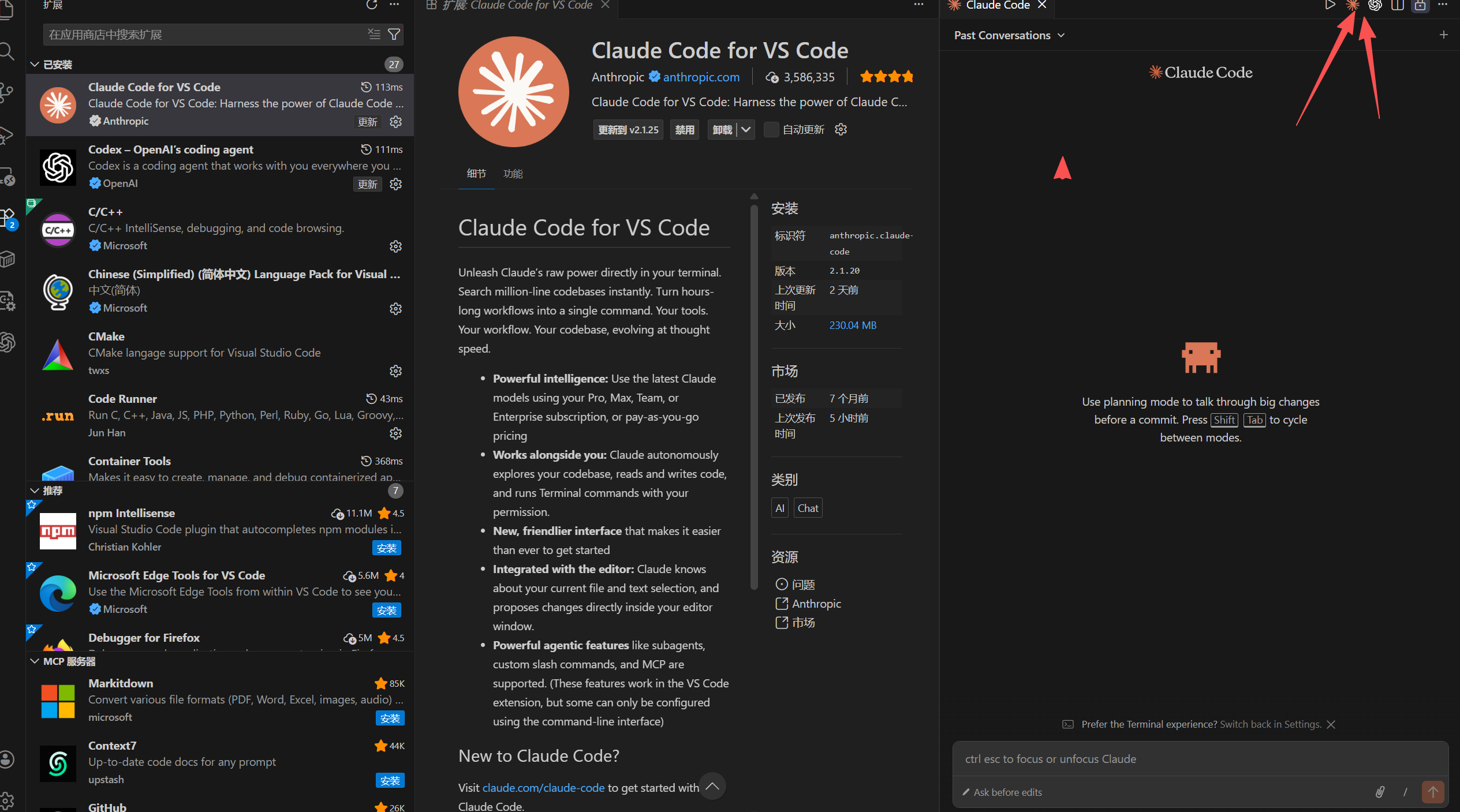
开始使用
在侧边栏可以看到 Claude Code 图标
常见问题
请注意:如果完成环境配置并且已经重启了IDE之后插件仍然没有跳过登录界面,请回到上一步(终端使用),先在终端安装claude code,因为插件是终端的快捷通道,建立在终端的基础上使用
使用小技巧
在终端中使用 Claude Code
启动方式
打开终端
按 Win + R,输入 powershell 或 cmd
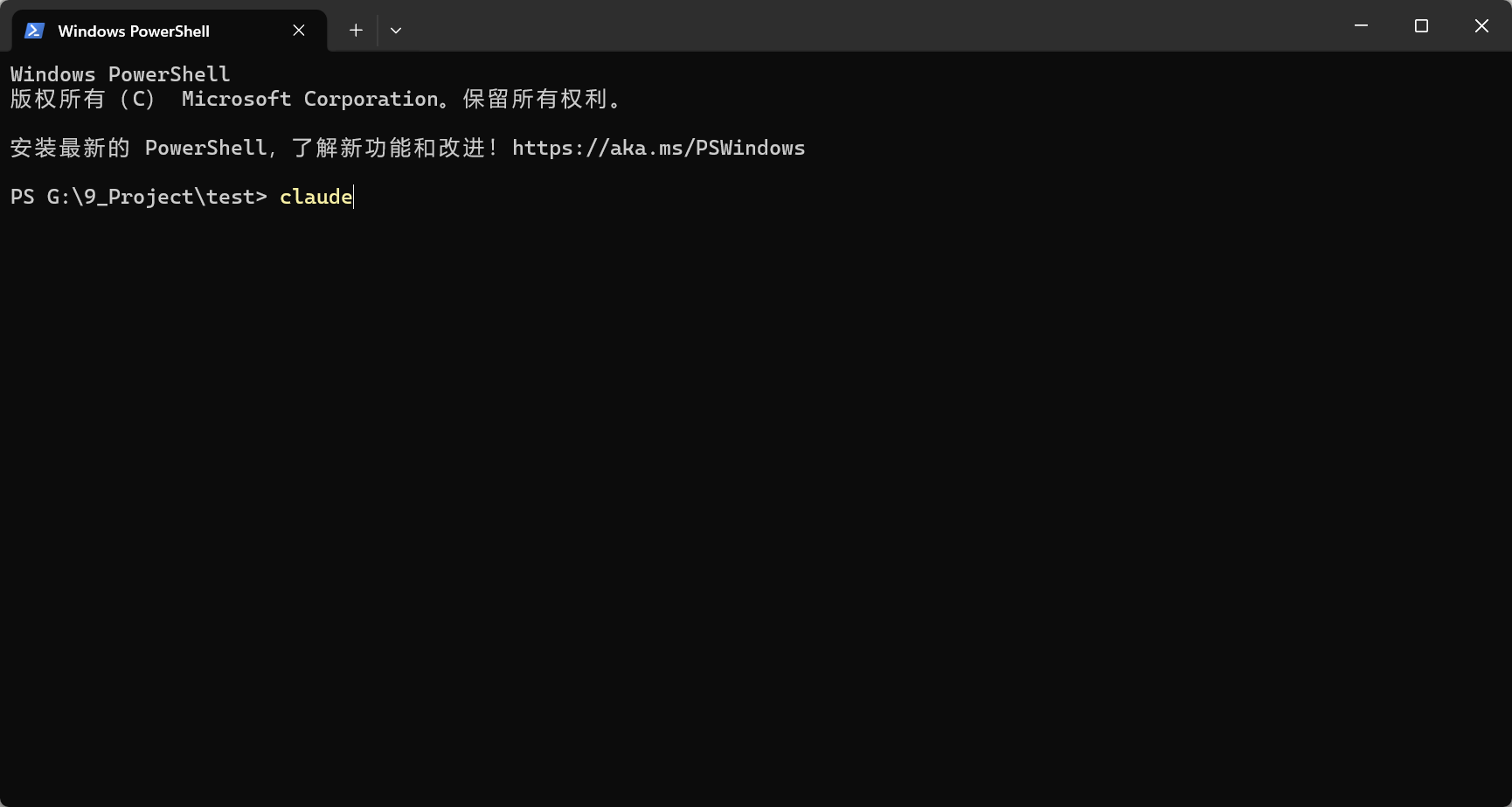
启动 Claude
输入 claude 启动
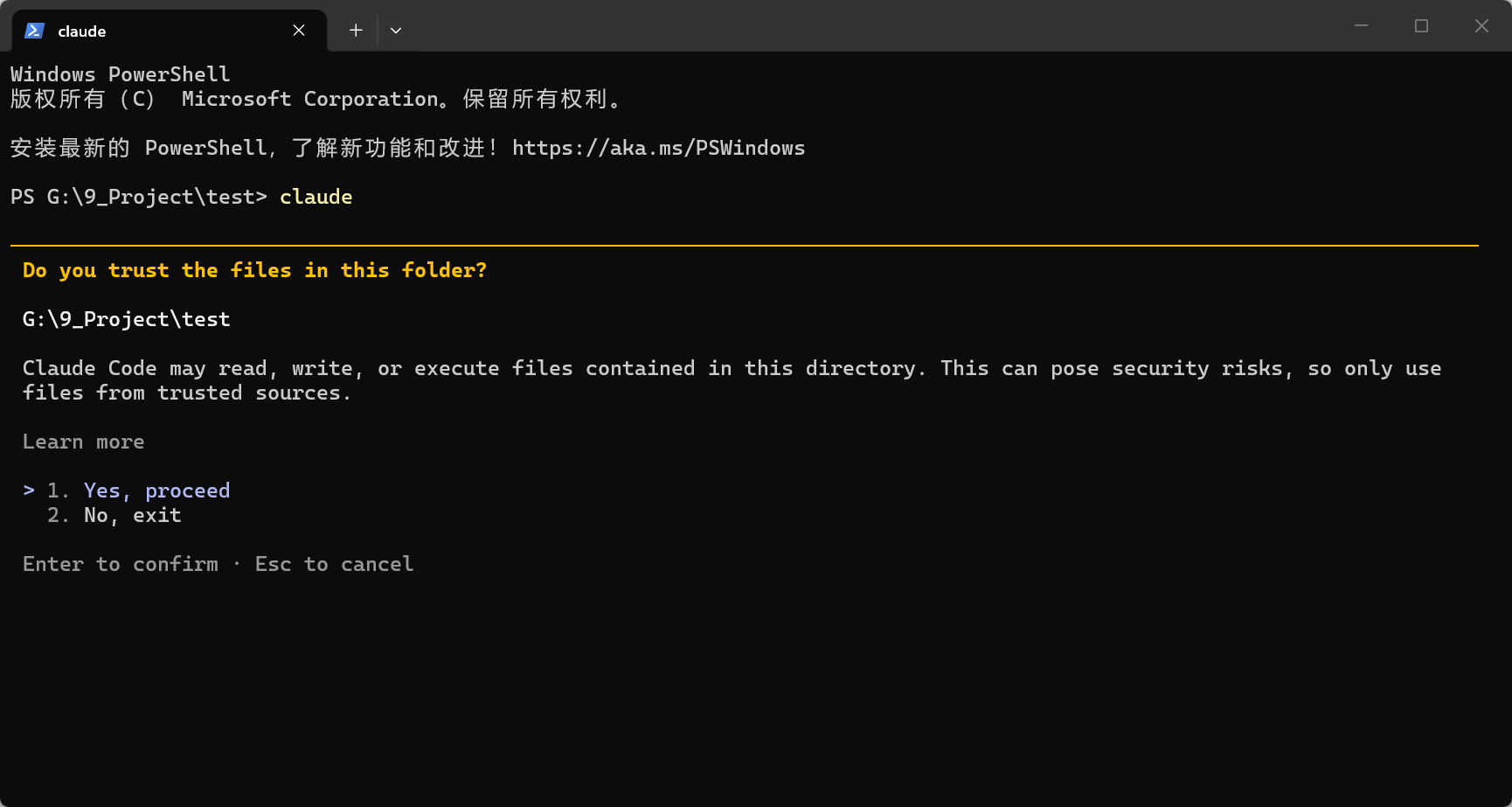
信任目录
首次启动选择 Yes 信任目录
常用命令
基础命令
| 命令 | 功能说明 |
|---|---|
claude | 在当前目录启动交互式 REPL,对话式使用 Claude Code |
claude "解释这个项目" | 启动 REPL 并带上初始问题,一进来就让 Claude 分析项目 |
claude -p "解释这个函数" | 使用 print 模式一次性问答,输出结果后直接退出,便于脚本/CI 调用 |
cat logs.txt | claude -p "帮我总结错误" | 将文件或命令输出通过管道喂给 Claude,再配合 -p 做总结、分析 |
claude update | 将 Claude Code CLI 更新到最新版本 |
会话管理
| 命令 | 功能说明 |
|---|---|
claude -c | 继续当前目录最近的一次会话,在原有上下文里接着聊 |
claude -c -p "检查类型错误" | 在最近会话上下文中执行一次性请求,常用于自动化检查 |
claude -r "abc123" "把这个 PR 完成" | 通过会话 ID 恢复指定会话,并继续执行新的任务 |
claude --continue | 载入当前目录最近的一次会话,相当于"继续上次对话" |
claude --resume abc123 "继续修这个 Bug" | 通过会话 ID 恢复会话,在任意目录继续之前的工作 |
高级选项
| 命令 | 功能说明 |
|---|---|
claude mcp | 管理和配置 MCP 服务器,让 Claude 能访问外部数据源和工具 |
claude --add-dir ../apps ../lib | 为 Claude 额外添加可访问的代码目录,支持跨多个路径读代码 |
claude --model sonnet | 指定会话使用的模型(如 sonnet / opus 或具体模型名) |
claude --verbose | 打开详细日志,显示工具调用和内部步骤,便于调试 |
claude --append-system-prompt "始终使用 TypeScript" | 在默认系统提示后追加自定义规则,不影响默认行为 |
claude -p "生成接口文档" --output-format json | 使用 JSON 格式输出回答,方便后续脚本解析处理 |
--dangerously-skip-permissions 可跳过权限确认让 Claude 自动执行读写文件/运行命令,但风险较高,仅在完全信任的环境中使用。
Codex 使用教程
OpenAI 推出的编程 AI 工具
前置条件
- Node.js 18+(安装方式参考 安装教程)
- Git 2.23+
安装
npm install -g @openai/codex配置
macOS / Linux
export OPENAI_API_KEY="sk-你的令牌"
export OPENAI_BASE_URL="https://aixhub.shop/v1"
Windows (PowerShell)
$env:OPENAI_API_KEY="sk-你的令牌"
$env:OPENAI_BASE_URL="https://aixhub.shop/v1"Windows 的 $env: 方式为临时配置,关闭终端后失效。如需持久化,可参考 Windows 安装 中的 settings.json 手动配置方式,将对应的环境变量写入配置文件。
Codex 使用 OpenAI 兼容接口,注意 URL 末尾需要加 /v1。模型选择器可见的最新官方档位包括 GPT-6 Astra(旗舰复杂编码)、GPT-6 Sol(日常编码)和 GPT-6 Luna(高性价比任务);Aixhub 实际可用的模型 ID 以控制台或接口返回为准。
OpenCode 教程
在 OpenCode 中接入 Aixhub 接口并开始使用
配置步骤
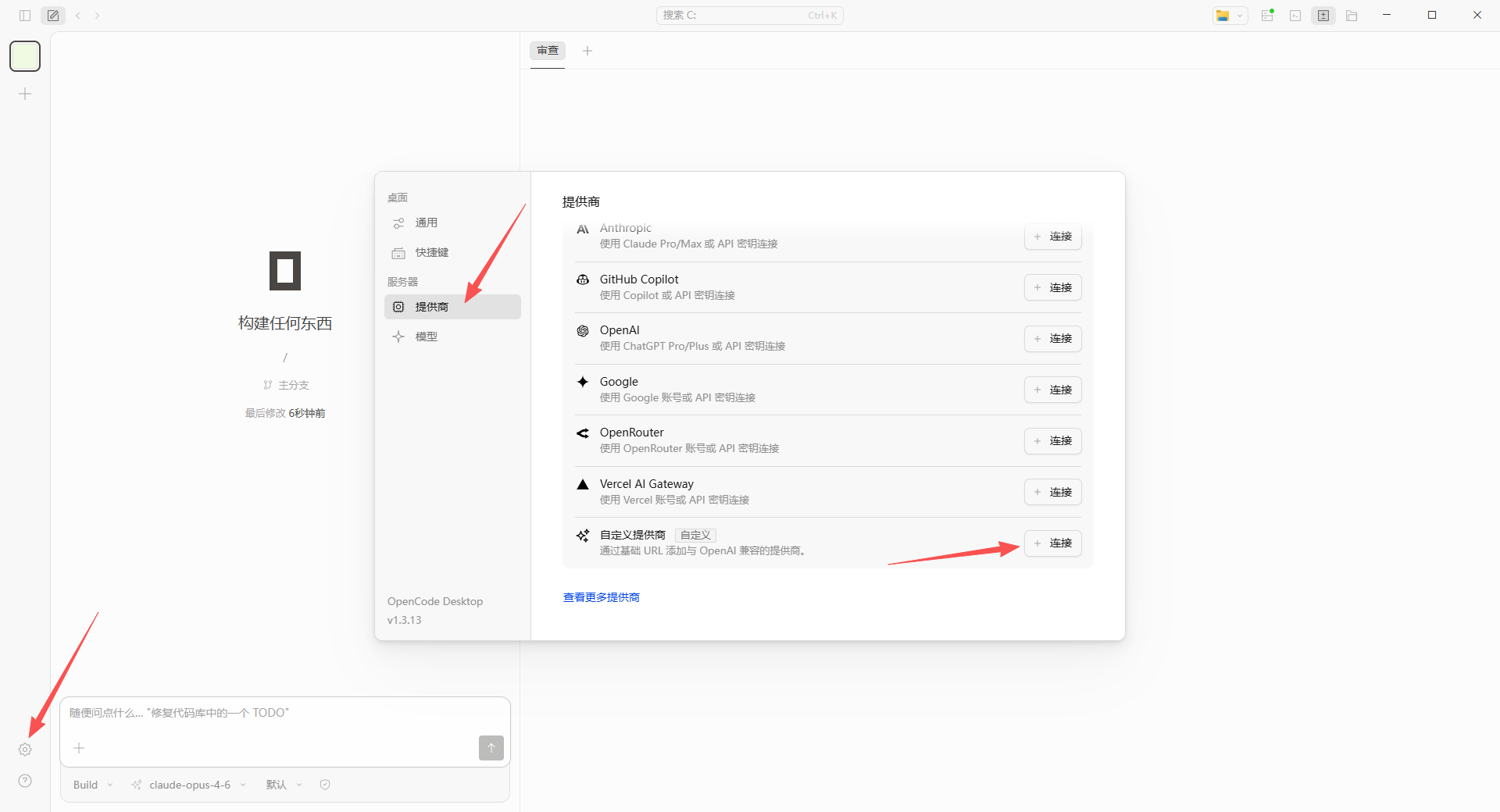
打开设置
打开 OpenCode 后,点击左下角设置按钮进入配置页面,点击提供商,下滑找到并选择自定义提供商,点击连接
添加提供方
名称可随意填写,Base URL 填写为 https://aixhub.shop/v1,在令牌中复制 API Key 填入 OpenCode,格式为 sk-xxxxxx
保存并开始使用
保存后返回对话界面,在左下角选择刚刚添加的模型,即可开始使用
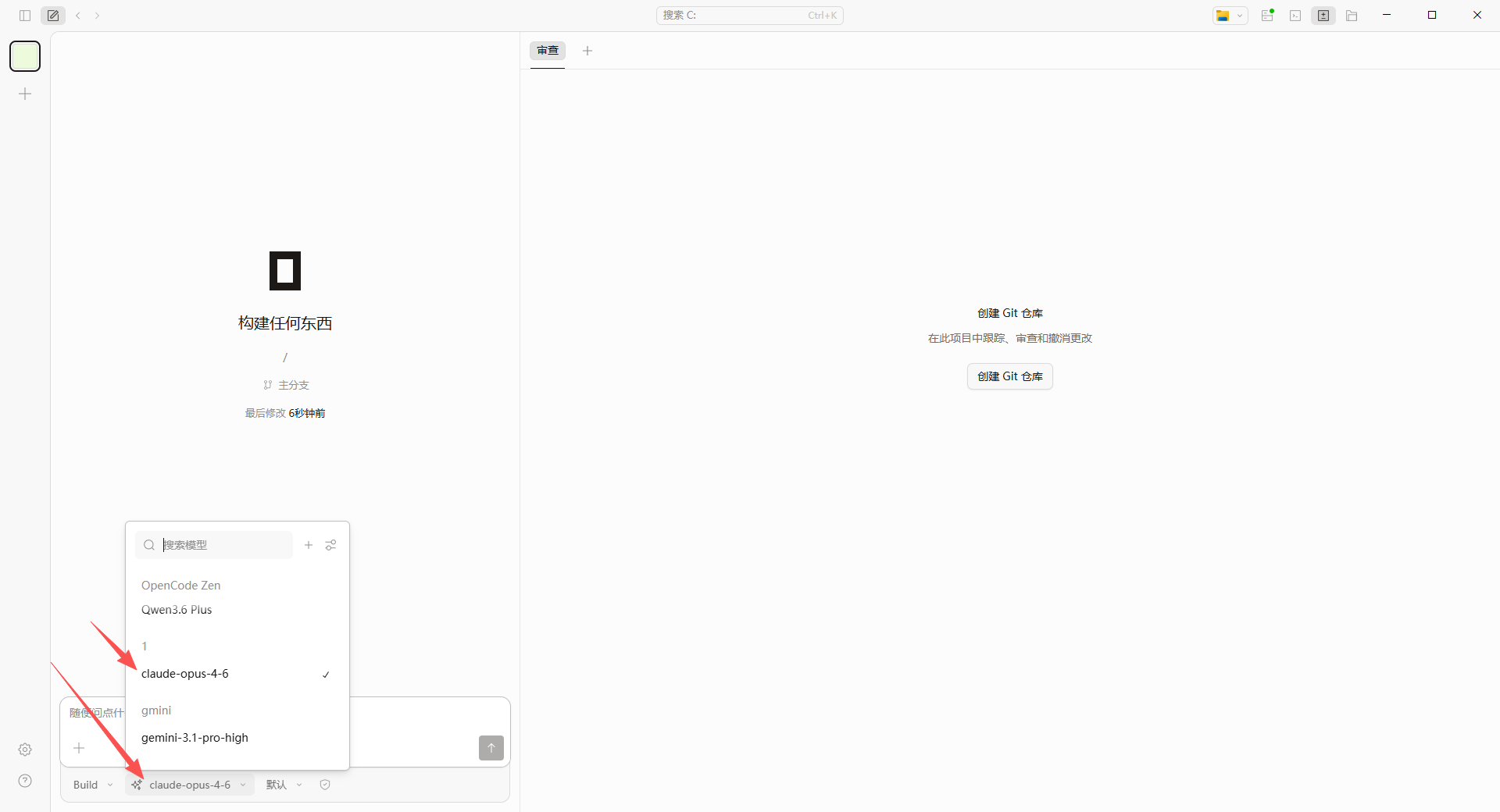
如果模型无法使用,请优先检查接口地址是否填写为 https://aixhub.shop/v1,以及 API Key 是否完整复制。
DeepSeek Harness 教程
使用 DeepSeek Harness 的 Web 界面接入 Aixhub OpenAI 兼容接口
DeepSeek Harness 仍在快速迭代,菜单名称可能随版本变化。本文以 @deepseek-ai/dsh 的 Web profile 为例;实际可用模型请以 Aixhub 控制台和 Harness 当前版本显示为准。
安装与启动
准备 Node.js
- 安装 Node.js 20 或更新版本,并确认
node --version可以正常返回版本号。 - 准备一个已经创建分组的 Aixhub API Key,格式通常为
sk-xxxxxx。
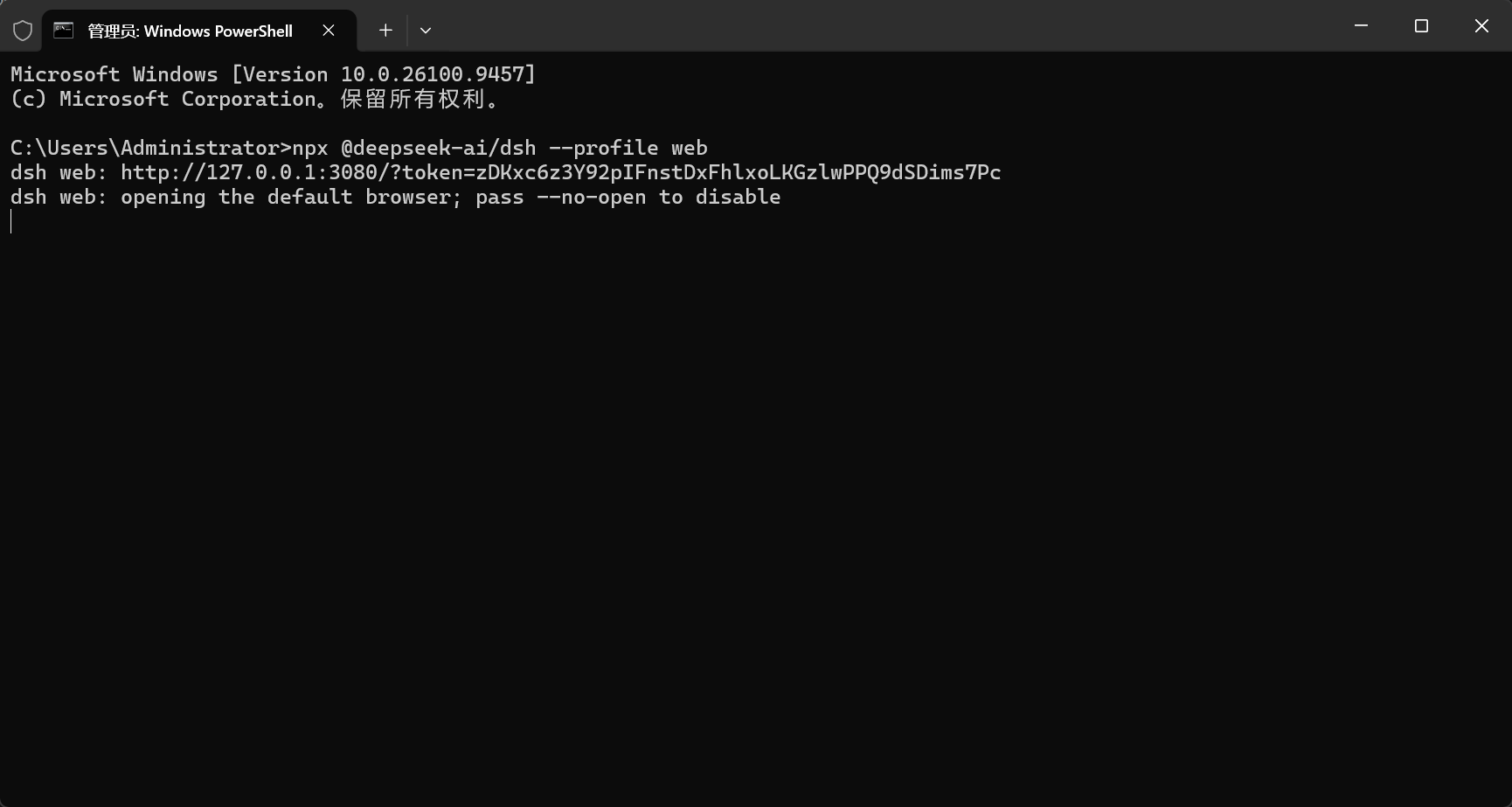
启动 Web profile
在项目目录打开 PowerShell、终端或命令提示符,直接运行官方 CLI:
npx @deepseek-ai/dsh --profile web首次运行会下载依赖并输出本地访问地址;复制终端显示的地址到浏览器。如果希望使用其他端口,可以加上 --port 3080。
配置 Aixhub 模型
打开模型设置
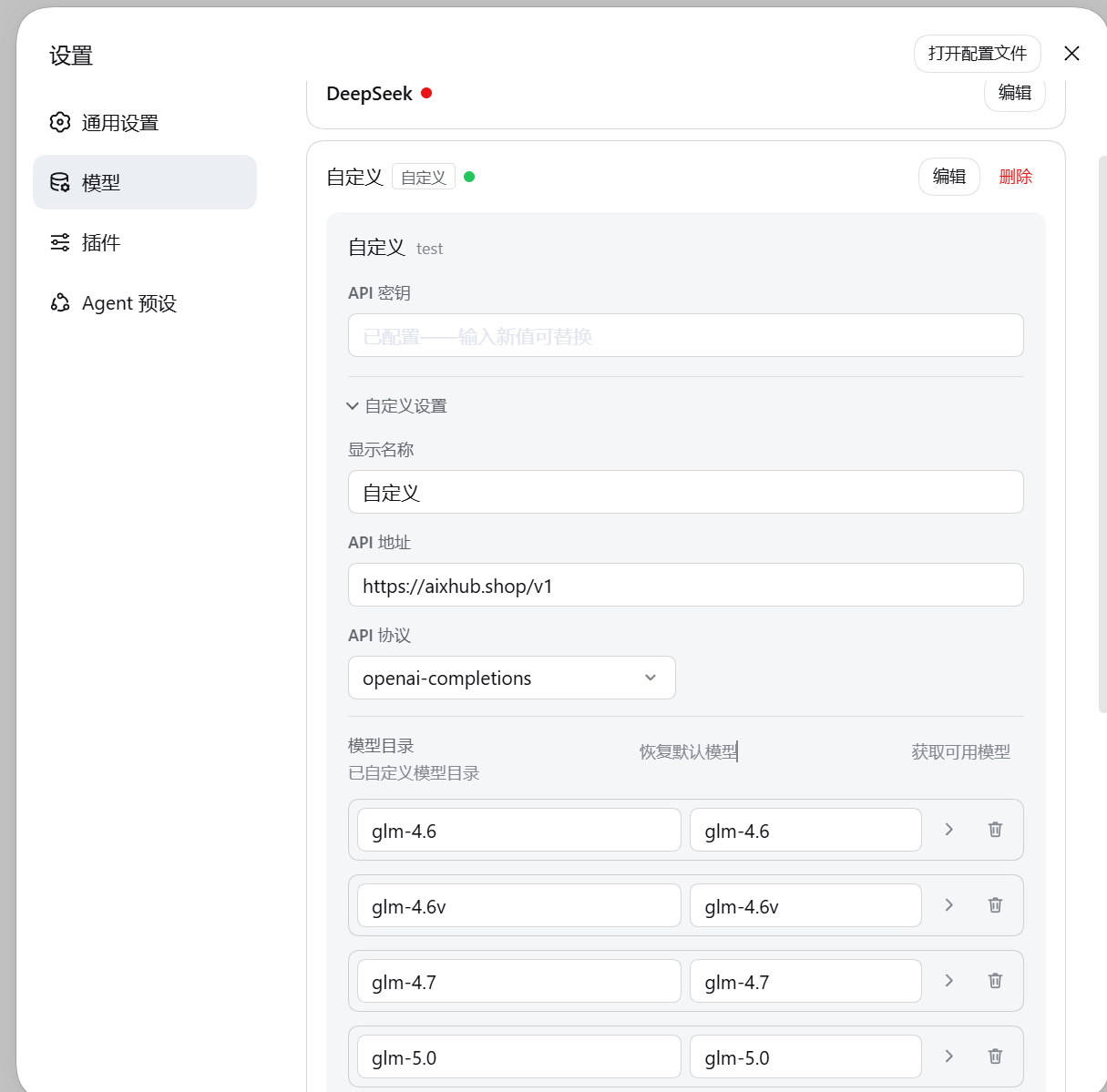
进入 Harness Web 界面后打开设置,找到 Models、Model Provider 或类似的模型配置入口。
添加 OpenAI 兼容服务
选择自定义或 OpenAI-compatible 提供商,按下表填写。若界面字段名称不同,按含义对应填写即可。
| 配置项 | 填写内容 |
|---|---|
| Provider / 名称 | Aixhub(可自定义) |
| Base URL | https://aixhub.shop/v1 |
| API Key | 粘贴 Aixhub 令牌,包含 sk- 前缀 |
| Model | 填写令牌分组支持的模型 ID,以控制台或模型列表返回值为准 |
保存并测试
保存配置后新建会话,选择刚添加的模型,发送一个简短问题。能正常返回内容就表示接入成功。
常用启动方式
# 启动 Web 界面
npx @deepseek-ai/dsh --profile web

# 不自动打开浏览器
npx @deepseek-ai/dsh --profile web --no-open

# 指定端口
npx @deepseek-ai/dsh --profile web --port 3080
常见问题
- 模型列表为空:检查 Model ID 是否来自当前令牌分组;也可以先手动填写模型 ID 再测试。
- 401 或鉴权失败:重新复制 API Key,确认没有多余空格,并检查令牌状态和余额。
- 连接超时:确认 Base URL 是
https://aixhub.shop/v1,并检查网络是否能访问 Aixhub。 - 工具权限提示:Harness 默认会询问文件和命令权限,按需批准;不要在不信任的目录启用全量权限。
请勿把 API Key 写入公开仓库或截图。截图上传前请遮住完整密钥、账号信息和本地路径。
WorkBuddy 教程
在 WorkBuddy 桌面端配置 Aixhub 模型并开始使用
WorkBuddy 的版本和平台会影响菜单名称。以下步骤适用于带有自定义模型或 OpenAI 兼容服务商选项的版本;若看不到该选项,请先升级 WorkBuddy。
安装与登录
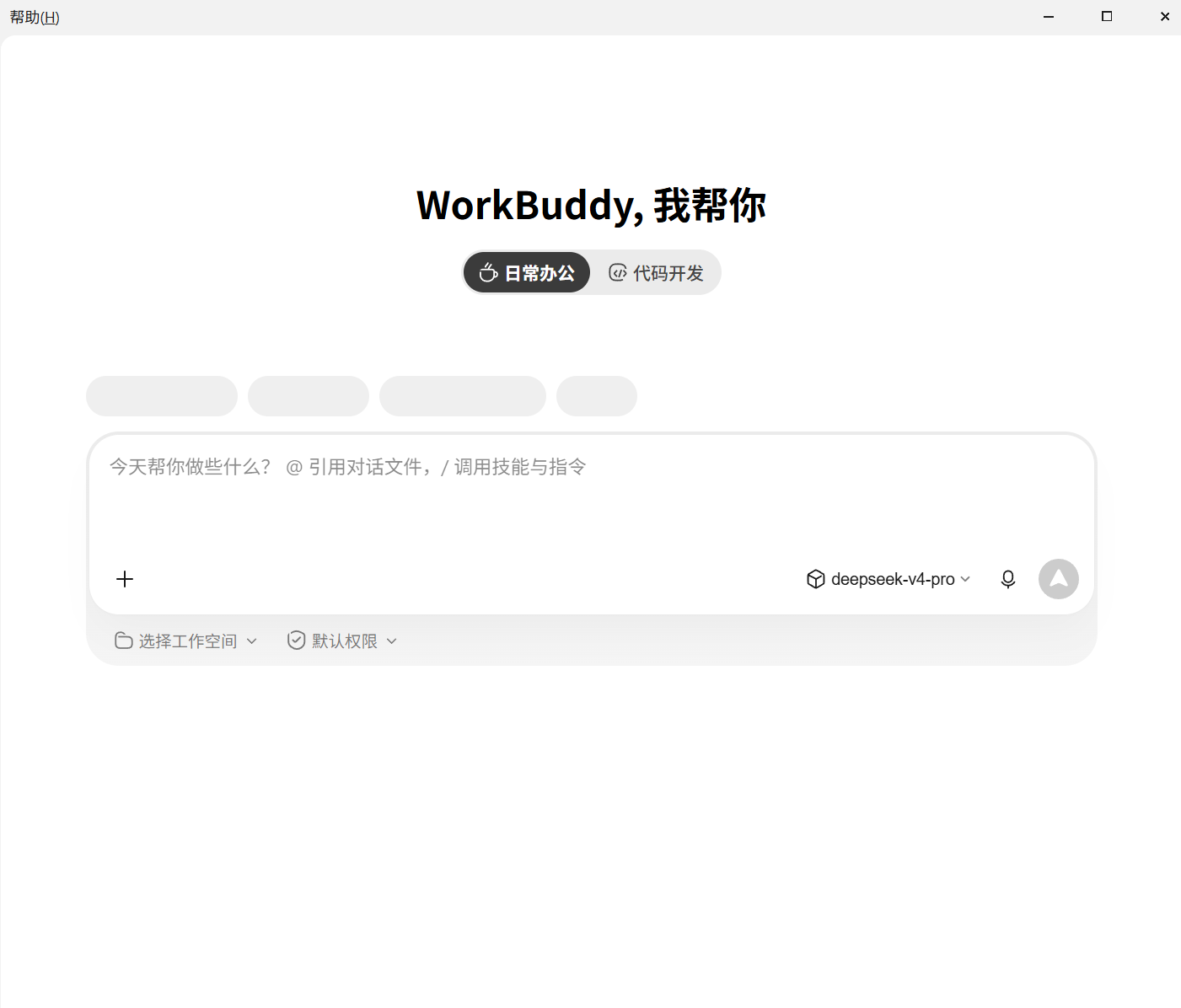
安装 WorkBuddy
打开 WorkBuddy 官方网站,下载与你的系统匹配的安装包,安装后启动应用并完成登录。
添加 Aixhub 服务商
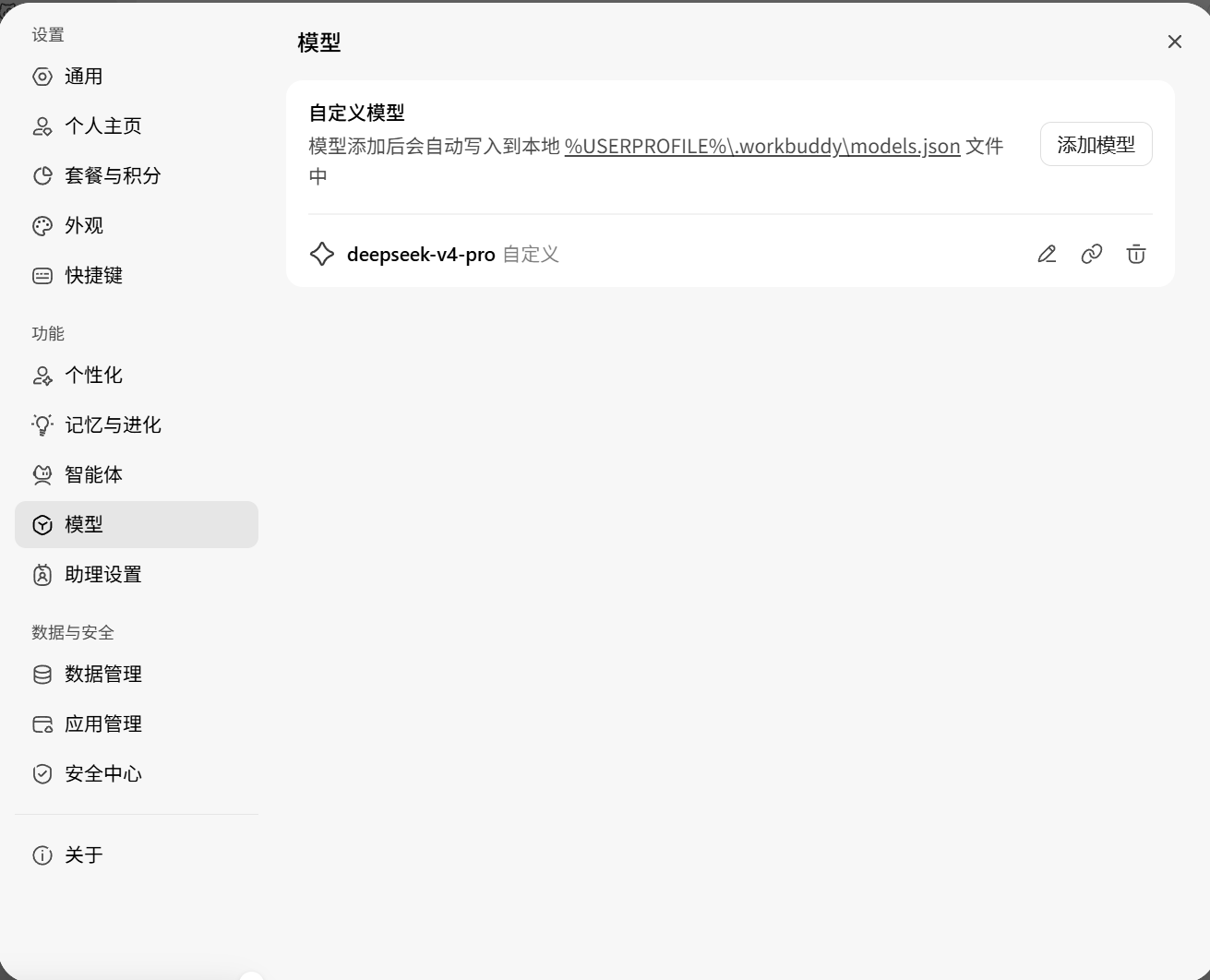
打开设置
点击 WorkBuddy 的设置或模型入口,找到模型、服务商、AI Provider 或自定义接口相关页面。
选择自定义 OpenAI 兼容接口
点击添加服务商,选择 OpenAI-compatible、OpenAI 或自定义接口类型。不同版本可能把该入口放在模型管理或开发者设置中。
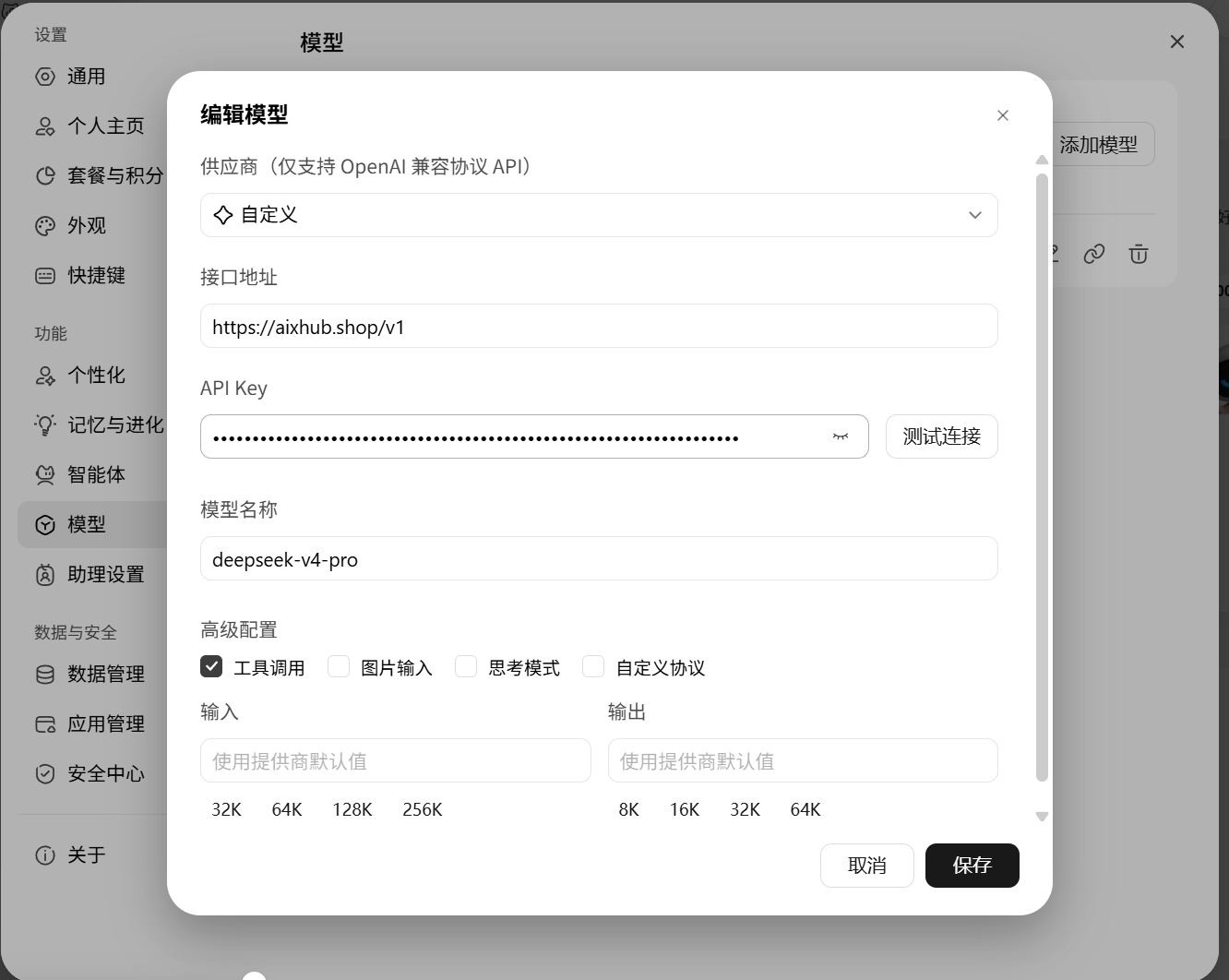
| 配置项 | 填写内容 |
|---|---|
| 服务商名称 | Aixhub(可自定义) |
| API Base URL / Endpoint | https://aixhub.shop/v1 |
| API Key / Token | 粘贴 Aixhub API Key,完整保留 sk- 前缀 |
| 模型名称 / Model ID | 填写令牌分组支持的模型 ID,以 Aixhub 控制台或接口返回值为准 |
验证配置
保存并选择模型
保存服务商配置,在对话或任务页面选择 Aixhub 和目标模型。
发送测试消息
发送“请用一句话介绍你自己”等简单请求。能收到回复说明配置完成;复杂任务可在确认稳定后再尝试。
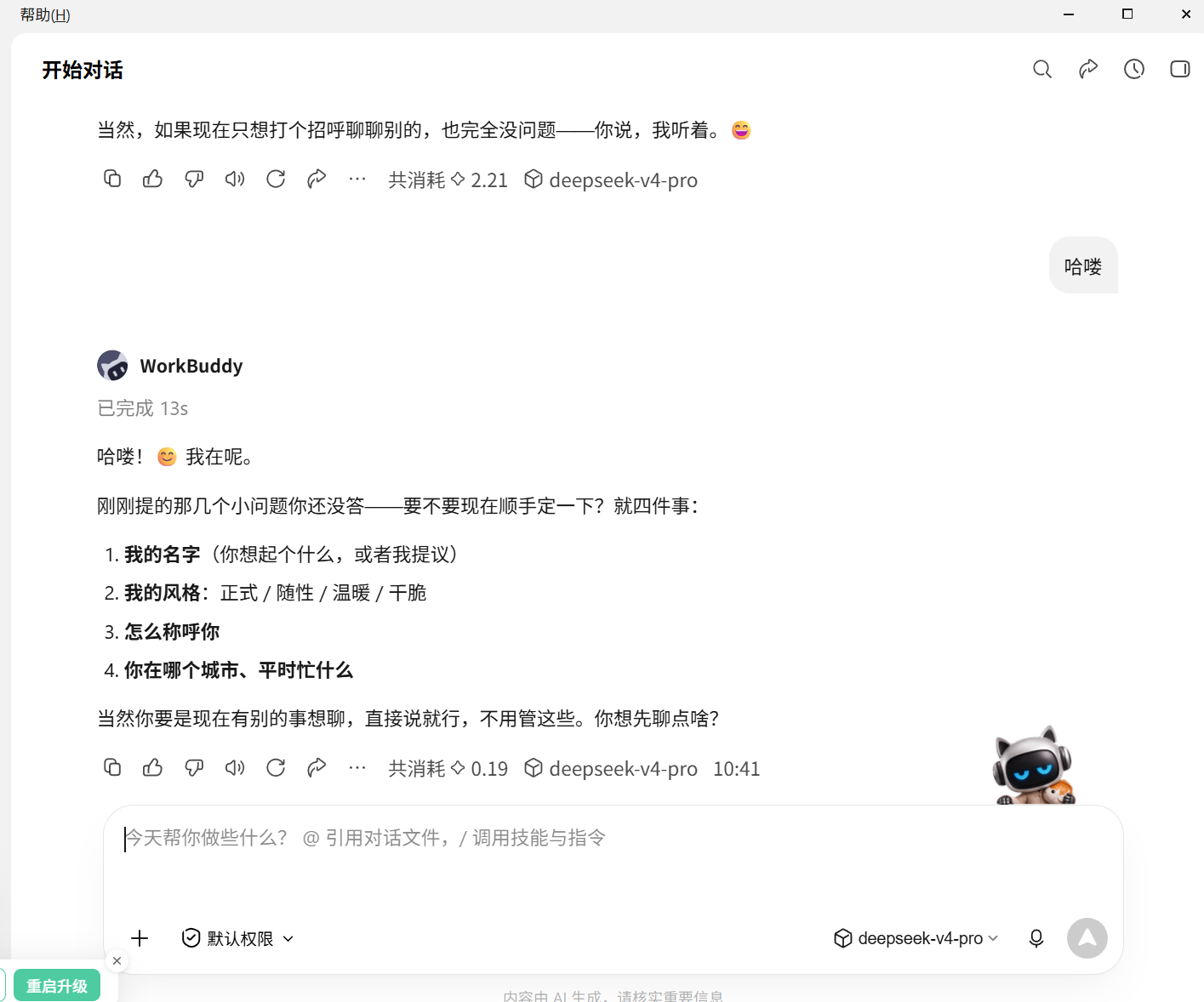
常见问题
- 找不到自定义接口:升级 WorkBuddy 到最新版本,或查看设置中的开发者、模型服务商和 API 入口。
- 提示 404:检查是否使用了
https://aixhub.shop/v1,并确认模型 ID 拼写正确。 - 提示 401:重新复制令牌,确保没有把引号、空格或整段示例文字一起粘贴。
- 回复异常或速度慢:先用短消息测试,确认令牌分组支持所选模型,再减少上下文或切换模型。
不要在截图、日志或公开仓库中暴露 API Key。更换设备或怀疑泄露时,请及时在 Aixhub 控制台撤销并重新创建令牌。
Gemini CLI 使用教程
Google 推出的编程 AI 工具,前端能力出色
前置条件
- Node.js 18+(安装方式参考 安装教程)
安装
npm install -g @google/gemini-cli配置
macOS / Linux
export GEMINI_API_KEY="sk-你的令牌"
export GEMINI_BASE_URL="https://aixhub.shop"
Windows (PowerShell)
$env:GEMINI_API_KEY="sk-你的令牌"
$env:GEMINI_BASE_URL="https://aixhub.shop"Windows 的 $env: 方式为临时配置,关闭终端后失效。如需持久化,可参考 Windows 安装 中的 settings.json 手动配置方式,将对应的环境变量写入配置文件。
Cherry Studio 教程
使用 Cherry Studio 连接 Aixhub 接口并开始对话
配置步骤
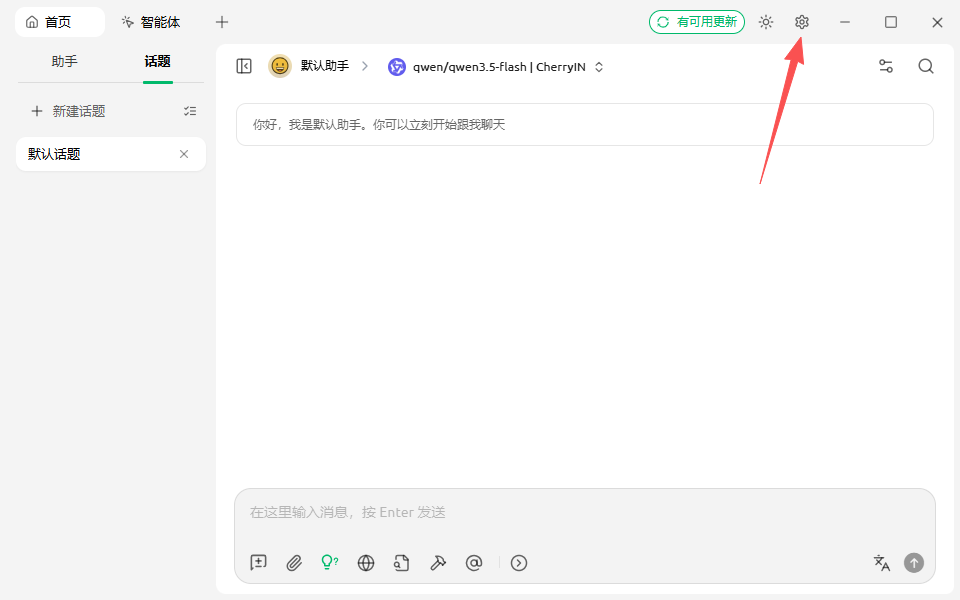
打开设置
打开 Cherry Studio 后,点击右上角设置按钮进入配置页面
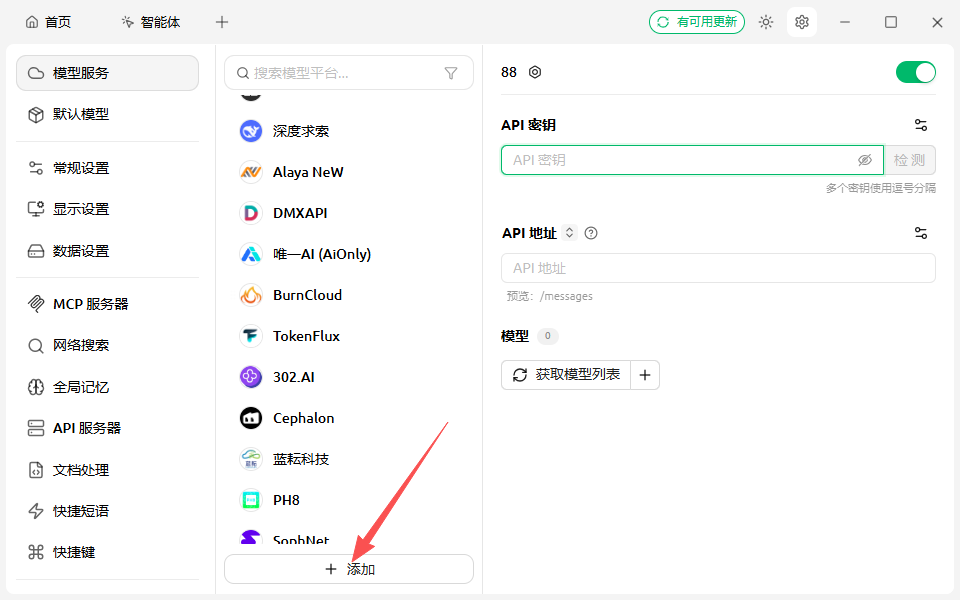
进入模型服务
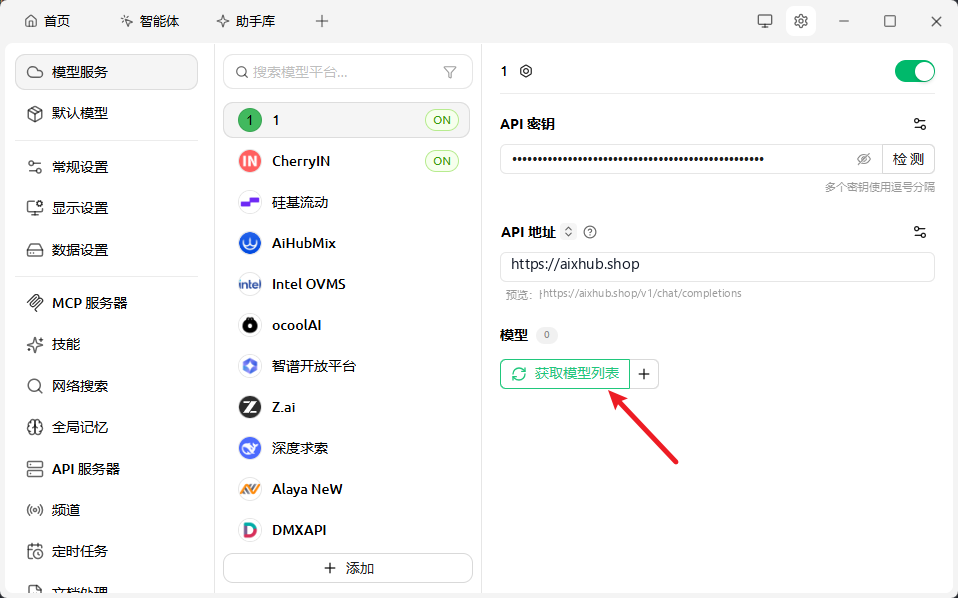
在设置页面点击「模型服务」,点击下方添加按钮,添加自定义提供方
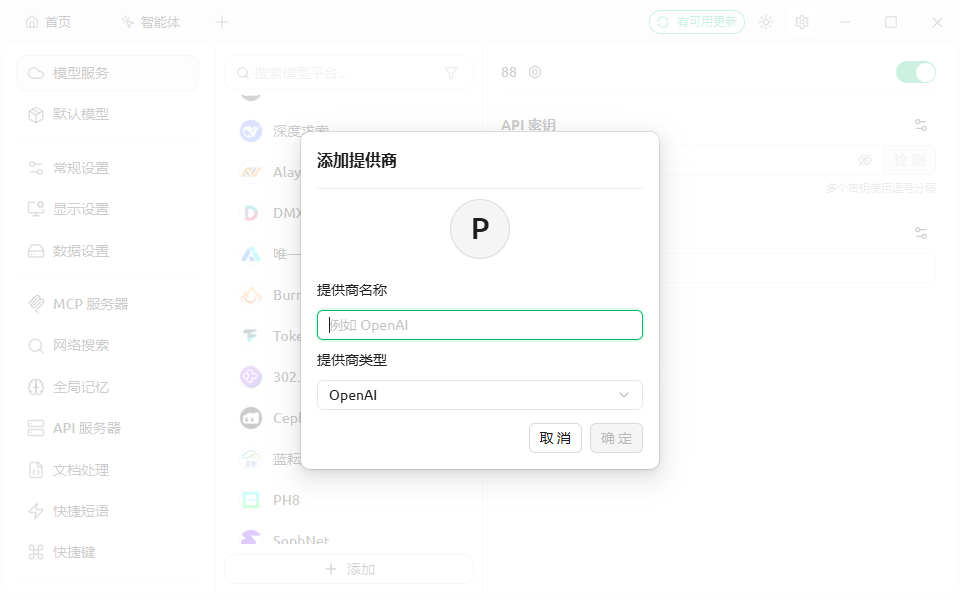
添加提供方
点击添加,名称随意填写,提供商类型选择OpenAI
获取模型
在令牌复制您的密钥填入API密钥,格式为 sk-xxxxxx,将API地址填写为 https://aixhub.shop,点击获取模型(如果获取失败请检查令牌是否选择了分组)
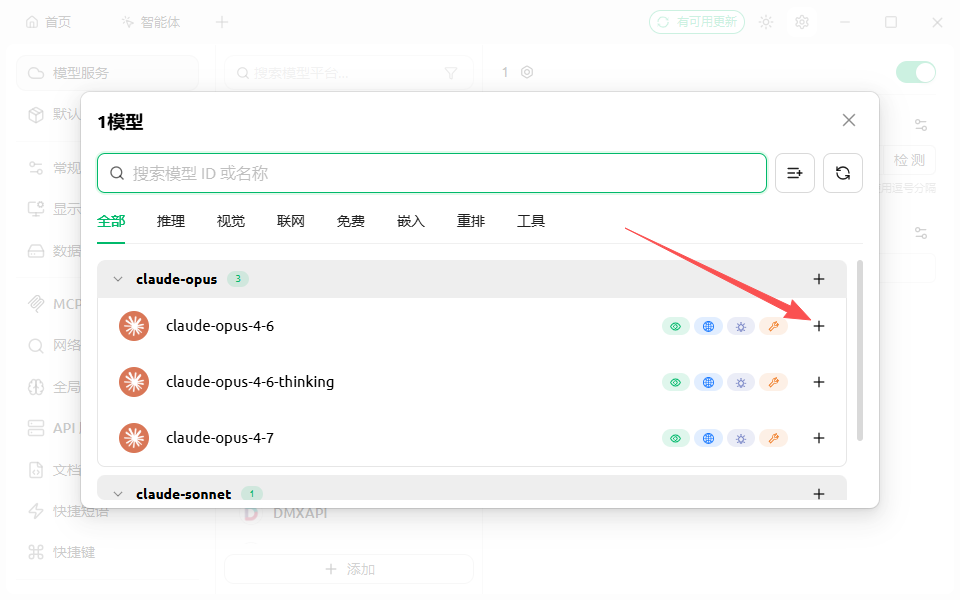
添加模型
点击右边加号可以选择要用的模型,可添加多个
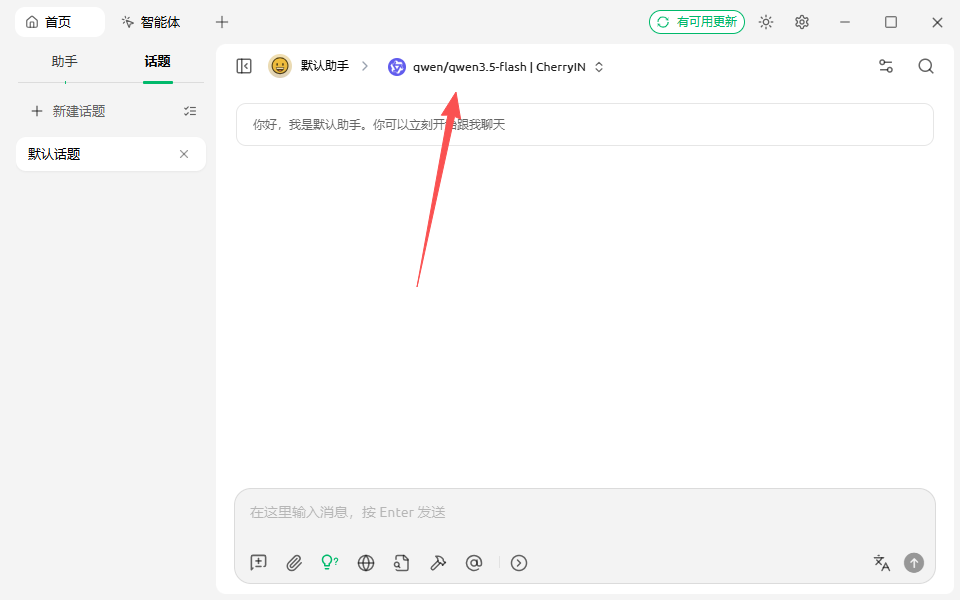
更改模型
保存配置后回到首页,在上方选择刚刚添加的模型
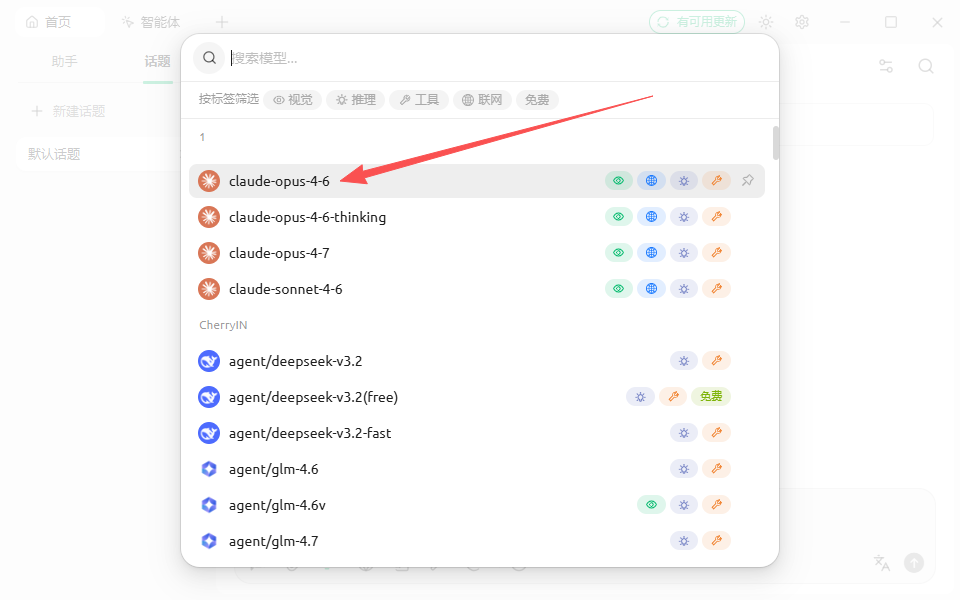
启用模型
选择一个想要使用的模型
开始使用
输入问题并发送,能正常返回内容就说明 Cherry Studio 已配置完成
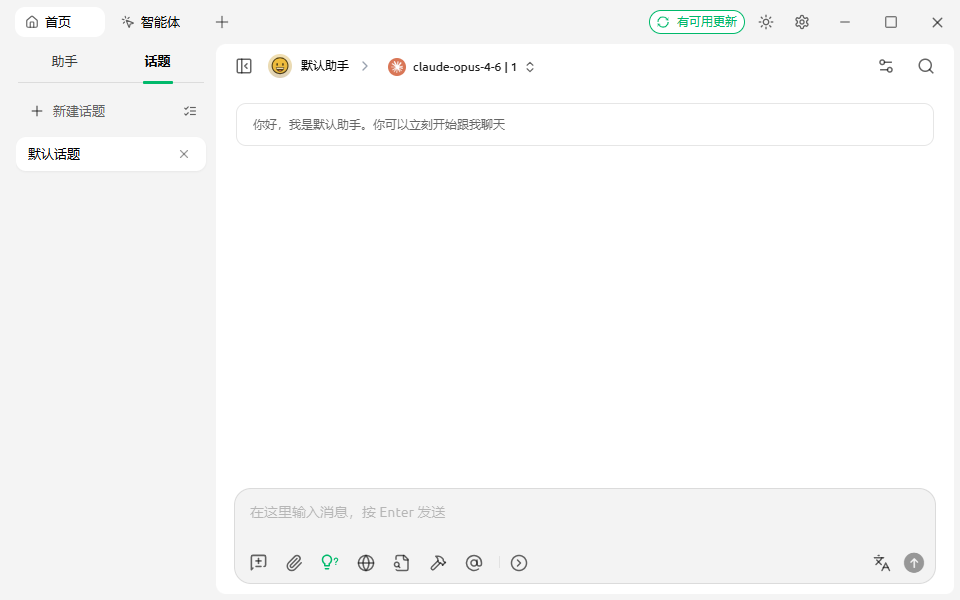
如果模型列表为空或请求失败,请优先检查接口地址是否为 https://aixhub.shop,以及 API Key 是否完整复制。
Hermes Agent 教程
在 Hermes Agent 中接入 Aixhub 接口并完成安装配置
Windows 安装
运行安装命令
打开 PowerShell,输入下面的命令开始安装 Hermes Agent
irm https://raw.githubusercontent.com/NousResearch/hermes-agent/main/scripts/install.ps1 | iex安装 uv
如果提示未安装 uv,请先安装 uv,安装成功后再重新运行上一条 Hermes 安装命令
# 方法1:用 pip 安装 uv
pip install uv

# 方法2:如果没有 pip,用 winget 安装
winget install astral-sh.uv

# 方法3:如果以上都不行,用 GitHub 镜像下载
Invoke-WebRequest -Uri "https://ghfast.top/https://github.com/astral-sh/uv/releases/latest/download/uv-x86_64-pc-windows-msvc.zip" -OutFile "$env:TEMP\uv.zip"
Expand-Archive "$env:TEMP\uv.zip" -DestinationPath "$env:LOCALAPPDATA\uv" -Force
$env:Path = "$env:LOCALAPPDATA\uv;" + $env:Path
uv --version
macOS 和 Linux 安装
运行安装命令
打开终端,输入下面的命令开始安装 Hermes Agent
curl -fsSL https://hermes-agent.nousresearch.com/install.sh | bash等待安装完成
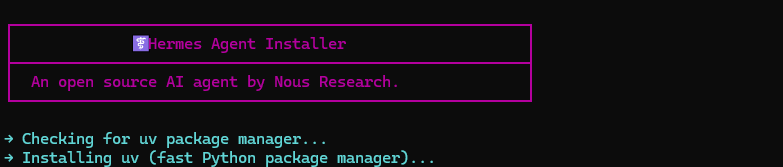
查看安装界面
输入命令后会进入安装界面,等待安装完成即可
配置步骤
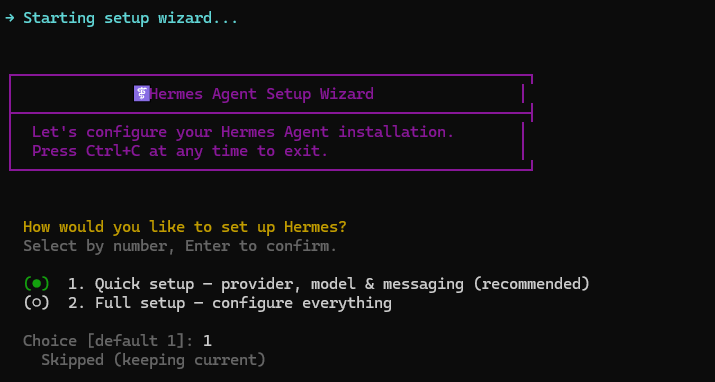
选择快速配置
安装成功后输入 1 并回车,选择快速配置
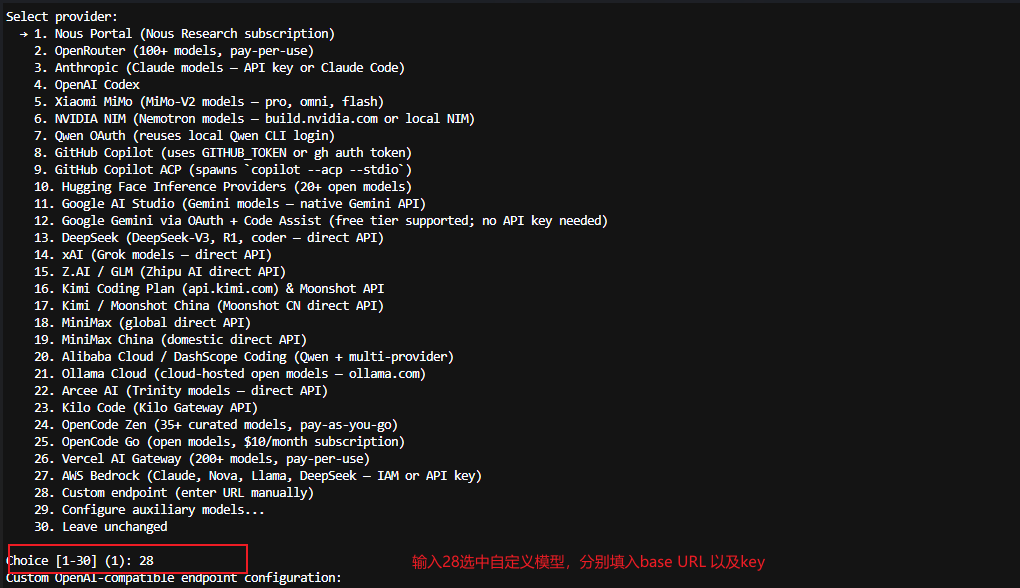
选择自定义端点
输入 28 选择 custom endpoint 自定义端点
填写接口地址
将 https://aixhub.shop/v1 填入 URL。

填写 API Key
在令牌中复制 API Key 填入 Hermes Agent,格式为 sk-xxxxxx,密钥粘贴进去后不会显示,不要重复复制多次
选择模型
此时会显示可用模型列表,输入数字选择要使用的模型并回车

设置上下文长度
在 context length 中自行设置上下文长度,推荐填写 128000,上下文太大后面性能会下降

保存配置
Display Name 可以不填直接回车,出现 Saved 就表示配置完成
连接通信平台
连接通信平台按需选择,1 是连接,2 是跳过

选择通信平台
如果需要继续连接平台,输入数字选择目标平台,后续设置按需选择,1 为默认推荐设置
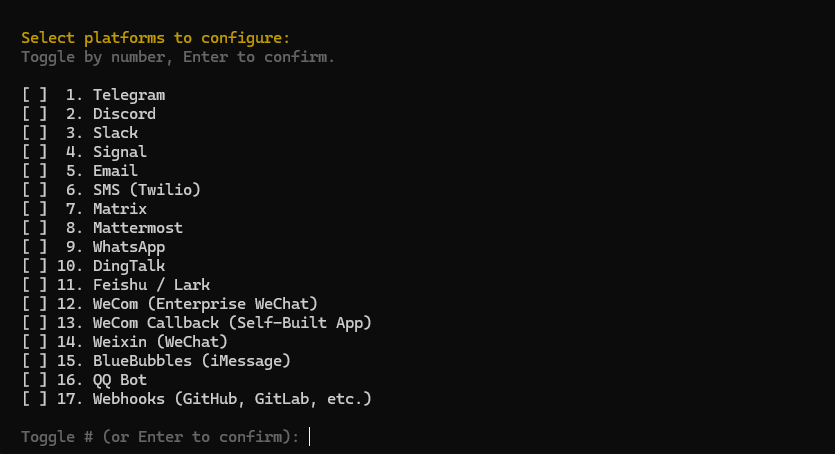
打开 Hermes Agent
配置完成后输入 Y 打开 Hermes Agent,或者之后重新在 PowerShell / 终端输入 hermes 打开

重新配置或修改文件
Windows 可以按 Win + R 输入 %LOCALAPPDATA%\hermes 打开配置目录修改 config 文件,或者在 PowerShell 中输入 hermes setup 重新配置
如果接口连接失败,请优先检查 URL 是否为 https://aixhub.shop/v1,以及 API Key 是否从令牌页面完整复制。
常见问题
使用过程中的常见问题及解决方案
无法连接到服务
如果出现连接错误:
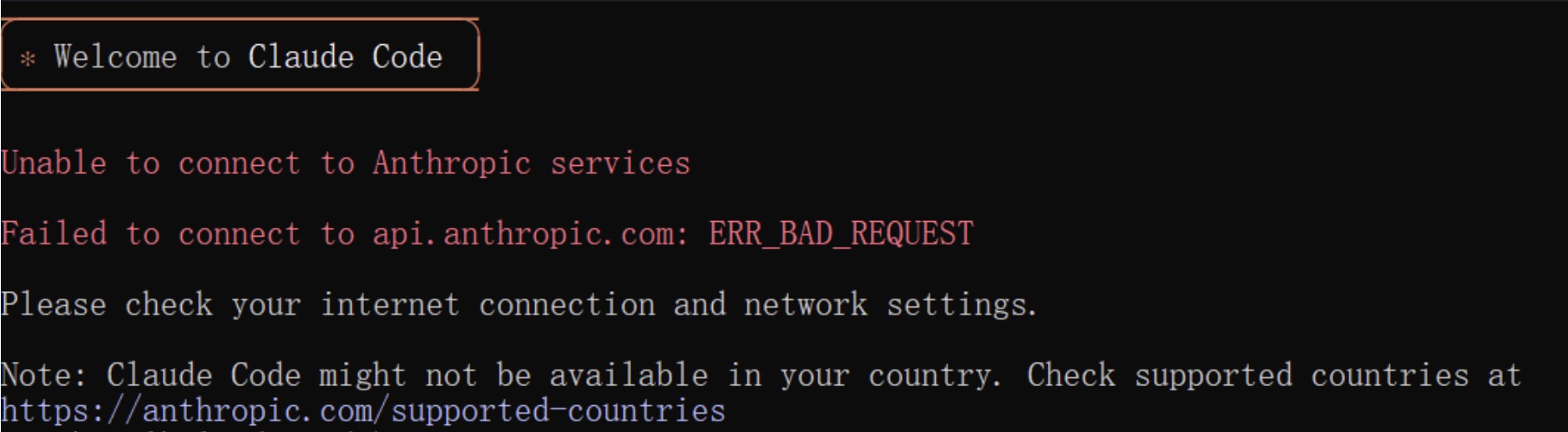
解决方案(Windows)
打开命令提示符
按 Win + R,输入 cmd 回车
运行修复命令
执行以下命令:
powershell -Command "$f='%USERPROFILE%\.claude.json';$j=Get-Content $f|ConvertFrom-Json;$j|Add-Member -NotePropertyName 'hasCompletedOnboarding' -NotePropertyValue $true -Force;$j|ConvertTo-Json|Set-Content $f"重启 Claude CLI
关闭并重新打开终端,再次运行 claude
令牌无效或余额不足
- 检查令牌是否正确复制(包含
sk-前缀) - 登录平台检查账户余额
- 确认令牌分组是否支持你使用的模型
响应速度慢
- 检查网络连接是否稳定
- 尝试切换到速度更快的模型(如 Gemini Flash)
- 减少单次请求的上下文长度
推荐配置
建议在 Claude Code 的配置文件中添加以下环境变量,以获得更稳定的使用体验:
打开配置文件 settings.json(位于 ~/.claude/settings.json,Windows 路径为 %userprofile%\.claude\settings.json),在 env 中添加:
{
  "env": {
    "ANTHROPIC_BASE_URL": "https://aixhub.shop",
    "ANTHROPIC_AUTH_TOKEN": "sk-你的令牌",
    "CLAUDE_CODE_ATTRIBUTION_HEADER": "0",
    "CLAUDE_CODE_DISABLE_NONESSENTIAL_TRAFFIC": "1"
  }
}| 变量 | 值 | 说明 |
|---|---|---|
CLAUDE_CODE_ATTRIBUTION_HEADER | 0 | 关闭请求归属头,避免中转时产生额外问题 |
CLAUDE_CODE_DISABLE_NONESSENTIAL_TRAFFIC | 1 | 禁用非必要的网络请求(遥测等),减少不必要的流量消耗 |
使用 CC-Switch 的用户无需手动编辑文件,可直接在图形界面中管理环境变量。
模型与计费
了解各模型特点与计费方式
模型示例
以下为当前官方模型名称和使用场景示例;实际可用型号以 Aixhub 控制台和 API 返回的模型列表为准。复制模型 ID 时请以控制台显示值为准,不要手动猜测名称。
| 模型 | 特点 | 推荐用途 |
|---|---|---|
| Claude Sonnet 5 | 均衡、速度快,适合持续开发 | 日常编程、代码审查 |
| Claude Opus 5.5 | 当前 Opus 旗舰,复杂推理能力强 | 大型重构、架构设计 |
| GPT-6 Astra(Codex) | 旗舰级智能,适合复杂编码任务 | 复杂项目、跨文件修改 |
| GPT-6 Sol(Codex) | 速度与能力平衡 | 日常编码、代码生成 |
| GPT-6 Luna(Codex) | 响应快、成本友好 | 简单任务、批量处理 |
| Gemini 3 Pro | 前端能力强 | 前端开发、UI 设计 |
| Gemini 3 Flash | 速度快、价格低 | 简单任务、文件读取 |
分组与计费
登录 Aixhub 控制台 查看账号可用的分组、模型和实时价格。创建 API 密钥时选择对应分组,模型名称、额度和计费规则以控制台显示为准。
什么是缓存?
缓存是一种优化机制:
- 首次请求:发送内容时会创建缓存(有额外费用)
- 命中缓存:后续相似请求从缓存读取,价格极低
- 缓存时长:5 分钟适合频繁切换,1 小时适合专注同一项目
什么是上下文?
上下文是模型能处理的内容长度:
- 上下文长度取决于具体模型和分组,请查看控制台说明。
- 特价分组:上下文可能更短
- 1M 上下文:适合处理超长内容